



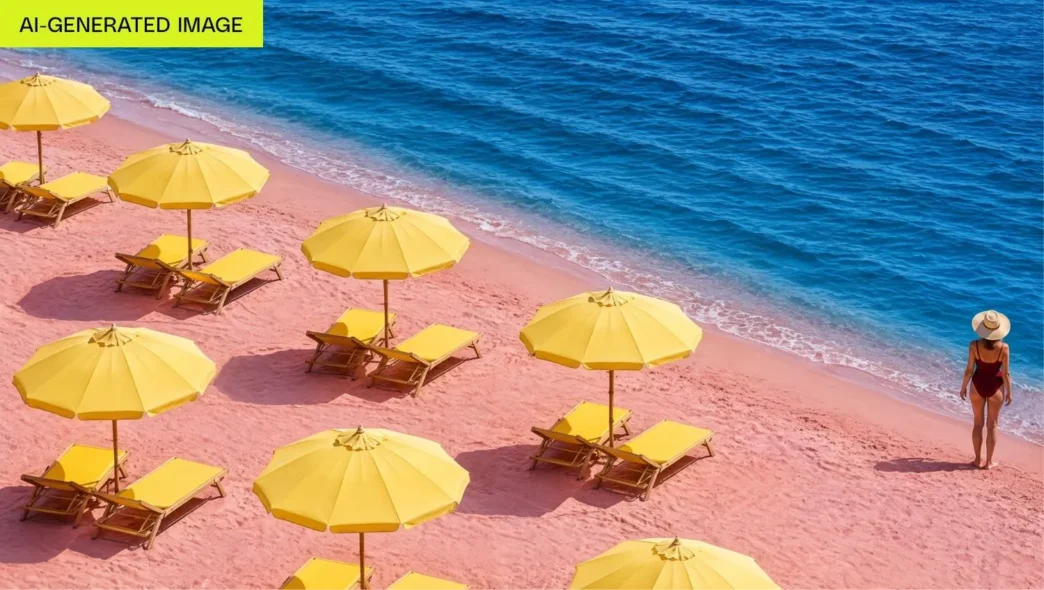
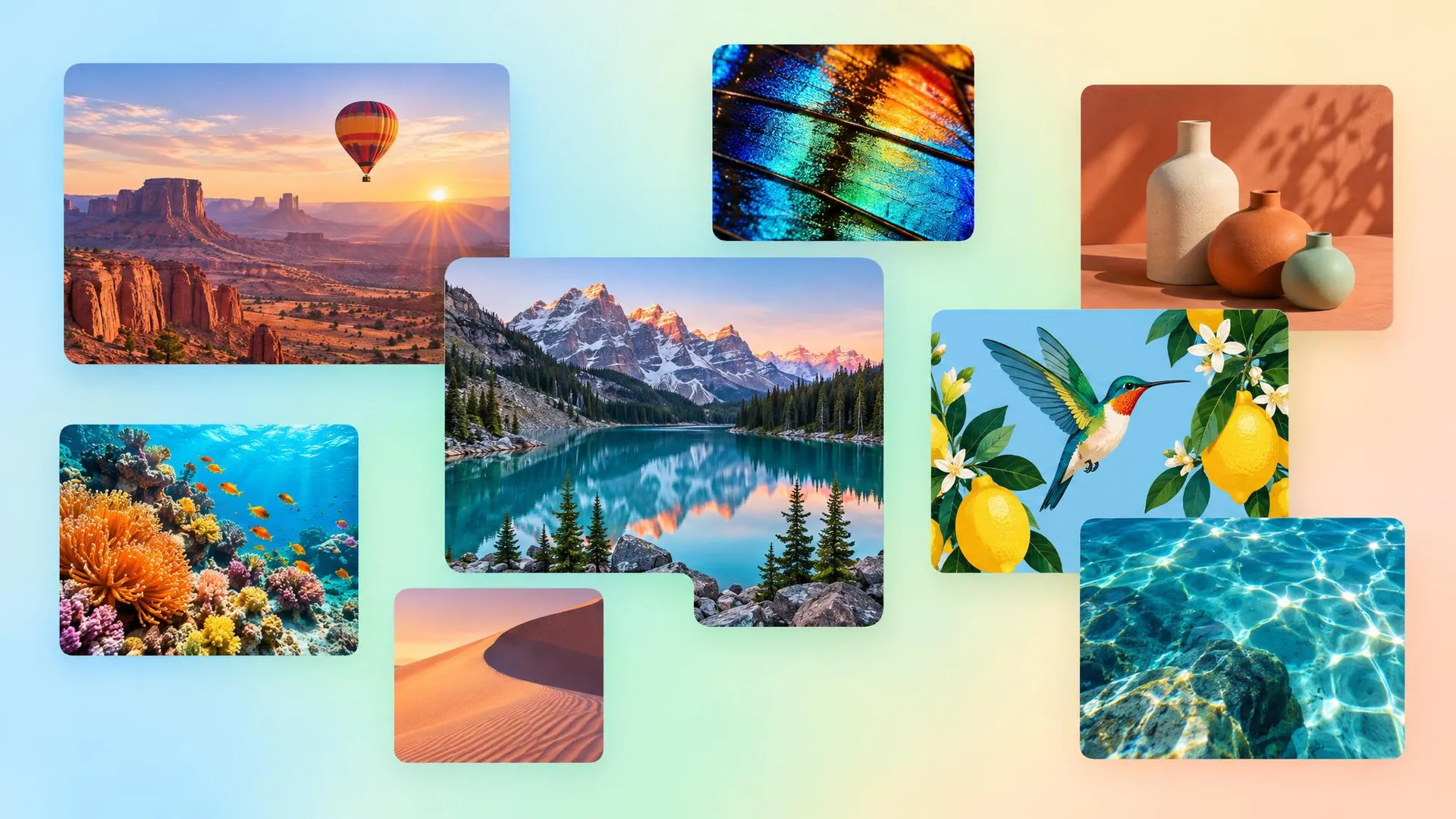
Canva Craft é o primeiro modelo de geração de imagens criado pela própria Canva, lançado em 22 de outubro de 2026. Ele serve a quem faz pôsteres, posts e apresentações e precisa de texto legível dentro da imagem. A proposta é sólida, mas o preço, o consumo de créditos e parte dos benchmarks ainda dependem de confirmação.
- O que é
- Modelo de imagem próprio do Canva
- Quem faz
- Canva Research
- Onde acessar
- Dream Lab, no Canva
- Resolução máxima
- 2K
- Proporções
- Mais de 30 formatos
- Preço
- Cota de IA existente; detalhes não divulgados
Em resumo
- Craft é o primeiro modelo de imagem treinado do zero pela equipe de pesquisa do Canva, o Canva Research. Foi lançado em 22 de outubro de 2026.
- Funciona em duas etapas. Primeiro um modelo planeja a composição: posição, escala, hierarquia e texto. Depois outro modelo renderiza a imagem.
- Gera imagens de até 2K em mais de 30 proporções. O Canva afirma que aceita prompts em qualquer idioma e gera texto em 55 idiomas.
- Foi treinado com milhões de templates feitos por humanos (pôsteres, posts, apresentações, menus), não só com fotografias.
- As imagens podem virar designs com camadas editáveis pelo recurso Magic Layers do Canva.
- Está disponível no Dream Lab e na API pública do Canva. A integração com assistentes de IA via MCP e as versões Craft-fast e Craft-ultrafast ainda não saíram.
Passo a passo
- Abra o Dream LabNo Canva, clique em Dream Lab no painel lateral esquerdo, na parte de baixo. Também dá para ir direto a canva.com/dream-lab e entrar na conta.
- Descreva o que querEscreva o que deve aparecer, onde cada elemento fica e qual é o texto exato. O modelo planeja o layout a partir dessa descrição, então prompts com posição e hierarquia tendem a render melhor.
- Escolha a proporçãoDefina o formato antes de gerar: são mais de 30 proporções predefinidas, além da opção de formato personalizado. Isso evita refazer a imagem para outro canal depois.
- Gere e reviseConfira ortografia, mãos, objetos e detalhes pequenos. Por ser a primeira versão, erros ainda acontecem.
- Edite só o que precisaO Canva diz que o Craft permite alterar um elemento sem mexer no resto da imagem. Ajuste o trecho com problema em vez de recomeçar do zero.
- Converta em design editávelPasse a imagem pelo Magic Layers para separar texto e objetos em camadas. Assim dá para trocar um título sem gerar a peça inteira de novo.
Recursos
- Planejamento antes da imagem
- Um primeiro modelo organiza objetos, escala, hierarquia visual e texto. Um segundo modelo desenha a imagem final a partir desse plano. O objetivo é reduzir layouts desajeitados e texto quebrado.
- Saída em 2K e 30+ proporções
- Cobre formatos de posts, stories, pôsteres e apresentações. Também aceita proporção personalizada.
- Texto em vários idiomas
- O Canva afirma que o Craft aceita prompts em qualquer idioma e gera texto dentro da imagem em 55 idiomas. É declaração da empresa, e vale testar em português com acentos.
- Magic Layers
- Converte a imagem gerada em camadas editáveis dentro do Canva. Reduz o retrabalho em peças de campanha.
- API pública
- Desenvolvedores podem integrar o Craft em seus próprios aplicativos pela API do Canva. Uma análise de terceiros descreve o acesso como prévia, com menos proporções que o app.
- Canva Shield
- O Craft fica sob o Canva Shield, estrutura de segurança da empresa. Ela inclui moderação de entradas e saídas, controles de privacidade e ferramentas para denunciar conteúdo nocivo ou enganoso.
Dicas práticas
- Escreva o texto da peça entre aspas no prompt e diga em que parte da imagem ele entra.
- Escolha a proporção antes de gerar. Mudar o formato depois pode exigir uma nova geração.
- Use Magic Layers para corrigir detalhes em vez de pedir uma imagem nova a cada erro.
- Teste a mesma descrição algumas vezes e compare a consistência antes de usar em campanha.
- Para peças com letras pequenas ou desenhos técnicos, planeje revisão manual. O Canva diz que ainda trabalha nesses pontos.
Limites e cuidados
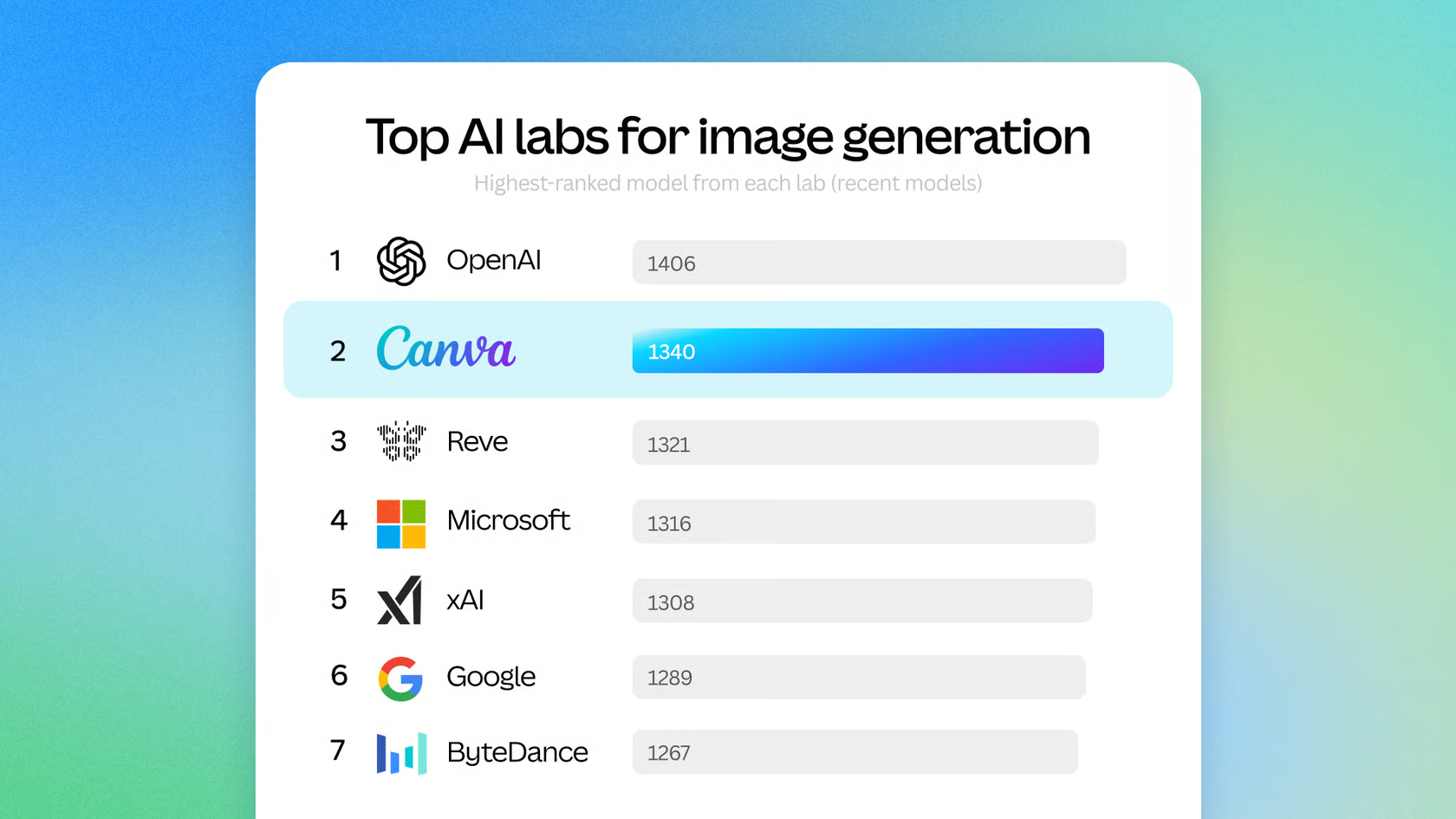
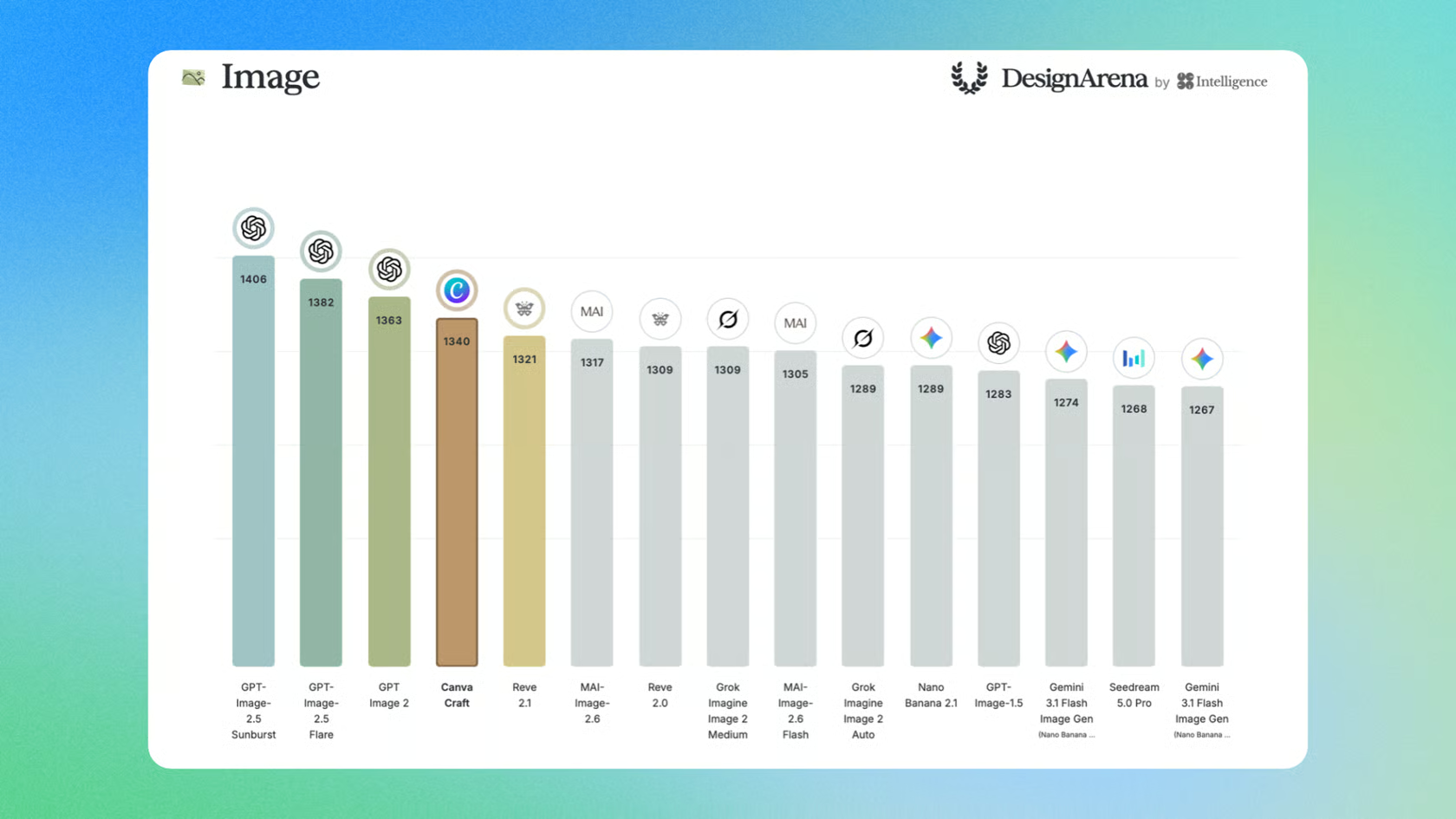
- O ranking é informado pelo próprio Canva. Segundo a empresa, o Craft estreou em 4º lugar no DesignArena, placar em que usuários votam entre imagens geradas por IA, atrás de três modelos da OpenAI. Não há verificação independente.
- O consumo de créditos de IA não foi detalhado. Não se sabe a qual faixa da cota o Craft pertence nem quantas imagens cada plano permite. Confira o limite na sua conta.
- Não confunda com sites de terceiros. O canvacraft.net se descreve como plataforma independente, com planos pagos próprios, e não é o produto do Canva.
- A integração via MCP (protocolo que conecta assistentes de IA a ferramentas) e as versões Craft-fast e Craft-ultrafast estavam anunciadas, mas sem data.
Perguntas frequentes
O que é o Canva Craft?
É o primeiro modelo de geração de imagens criado e treinado pela equipe de pesquisa do Canva. Foi desenhado para trabalhos de design, como pôsteres, posts e apresentações.
Onde usar o Canva Craft?
No Dream Lab, pelo painel lateral esquerdo do Canva ou em canva.com/dream-lab. Desenvolvedores também podem usar a API pública.
O Canva Craft é gratuito?
O Craft está disponível para usuários gratuitos e pagos, segundo a cobertura do lançamento, sujeito aos limites de uso de cada conta. O Canva não detalhou quantas imagens cada plano permite.
Qual a resolução máxima do Canva Craft?
Até 2K, em mais de 30 proporções predefinidas ou em formato personalizado.
Dá para editar a imagem gerada?
Sim. O Canva afirma que é possível alterar um elemento sem mexer no resto e converter a imagem em camadas com o Magic Layers.
Leia também no UoD
Fontes
- TechCrunch: Canva releases its first image generation model
- TestingCatalog: Canva launches Craft image model with 2K output and API
- BetaNews: Canva launches Craft, its first in-house image model
- ContentGrip: Canva Craft brings AI images into editable design
- Digital Trends: Canva enters the AI image generation race with Craft
- Best Media Info: Canva releases Craft
- Mad Robot: Canva Craft in Dream Lab
- OrcaRouter: Canva Craft, 4th on Design Arena, preview-only API
- Canva Craft (site independente, não oficial)
Informações verificadas em outubro de 2026.