





Se você quer extrair o máximo de produtividade do seu NotebookLM e se tornar um verdadeiro power user, precisa conhecer estas ferramentas. A comunidade abraçou a plataforma e construiu recursos incríveis que cobrem exatamente as lacunas deixadas pela interface original do Google.
Antes, um resumo do que é o NotebookLM, caso você ainda não o conheça:
Agora sim. Vamos deixá-lo turbinado e ainda melhor.
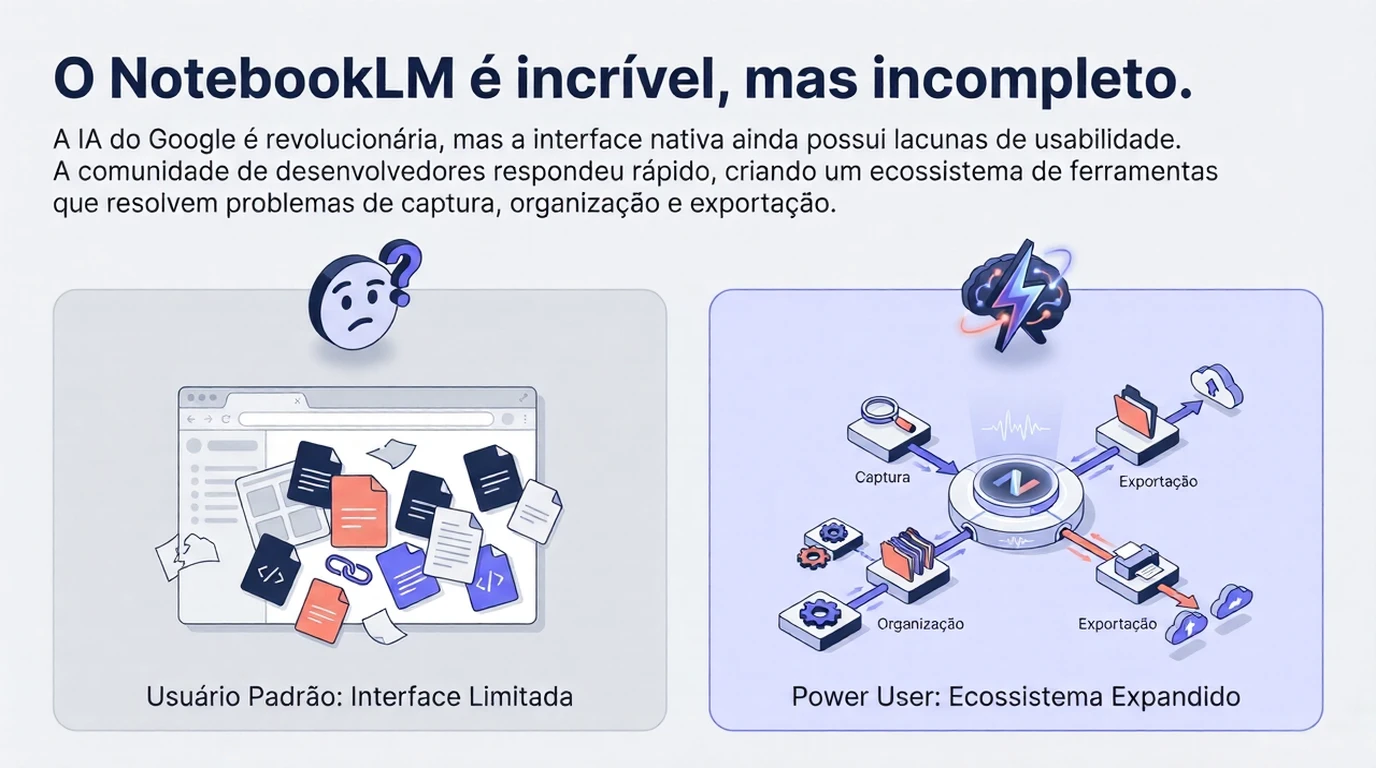
O NotebookLM é, sem dúvida, um marco na pesquisa assistida por IA, mas depender apenas da sua interface nativa é como ter um motor de Fórmula 1 em um chassi limitado. O segredo para quem busca produtividade real não está apenas na ferramenta em si, mas no ecossistema que você constrói ao redor dela. Ao integrar soluções de terceiros para otimizar a captura e a exportação de dados, você deixa de ser um passageiro da tecnologia e passa a ser o arquiteto de um fluxo de trabalho onde a IA realmente trabalha para você, e não o contrário.
Abaixo, detalhamos as extensões indispensáveis para turbinar a sua experiência:
1. YouTube to Notebook LM
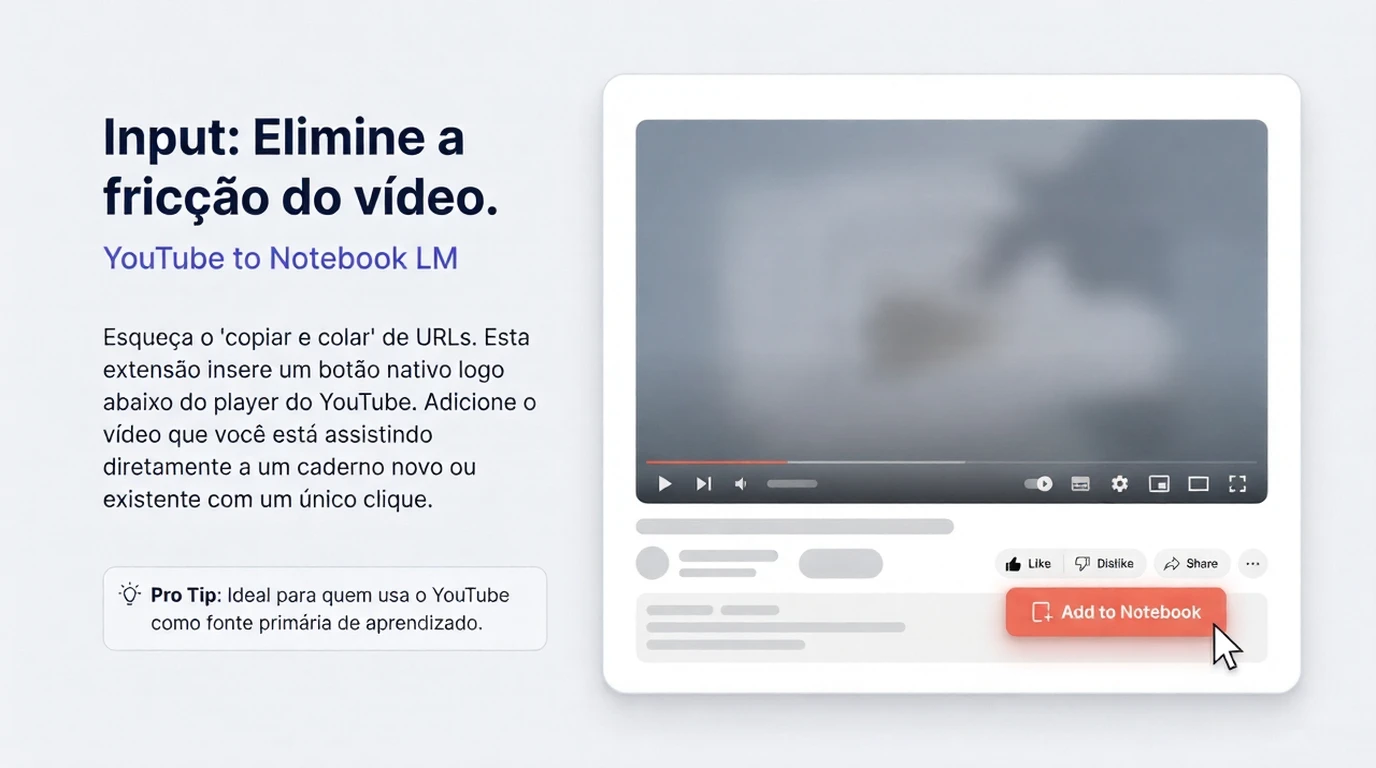
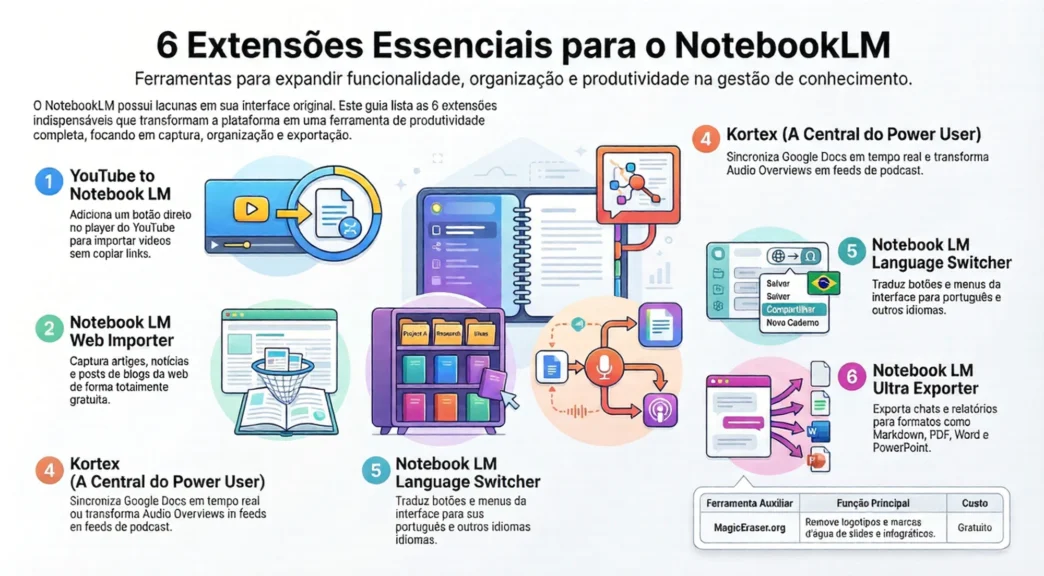
A extensão YouTube to Notebook LM faz algo muito simples, mas incrivelmente útil. Quando você está assistindo a um vídeo no YouTube, ela adiciona um botão personalizado logo abaixo do player. Ao clicar nele, você pode adicionar o vídeo em que está diretamente a um caderno novo ou existente com extrema facilidade, sem precisar copiar e colar links.
2. Notebook LM Web Importer
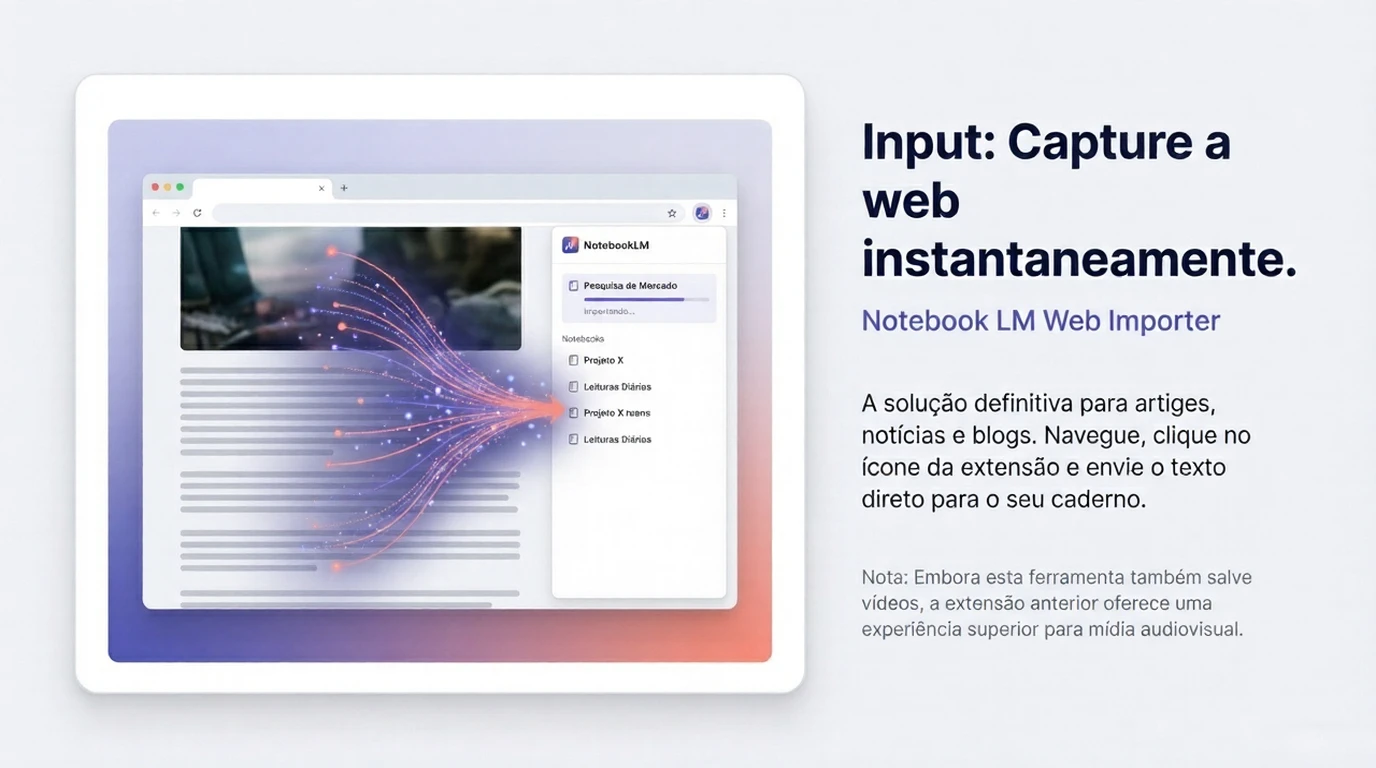
Se você quer salvar artigos de notícias e posts de blogs de forma totalmente gratuita, a Notebook LM Web Importer é a escolha certa. Basta clicar no ícone da extensão enquanto navega em um site, escolher o caderno de destino e clicar em adicionar. A extensão também permite salvar vídeos do YouTube, embora a primeira ferramenta da nossa lista faça isso de uma forma mais prática.
3. Bookshelf Folder Manager for Notebook LM
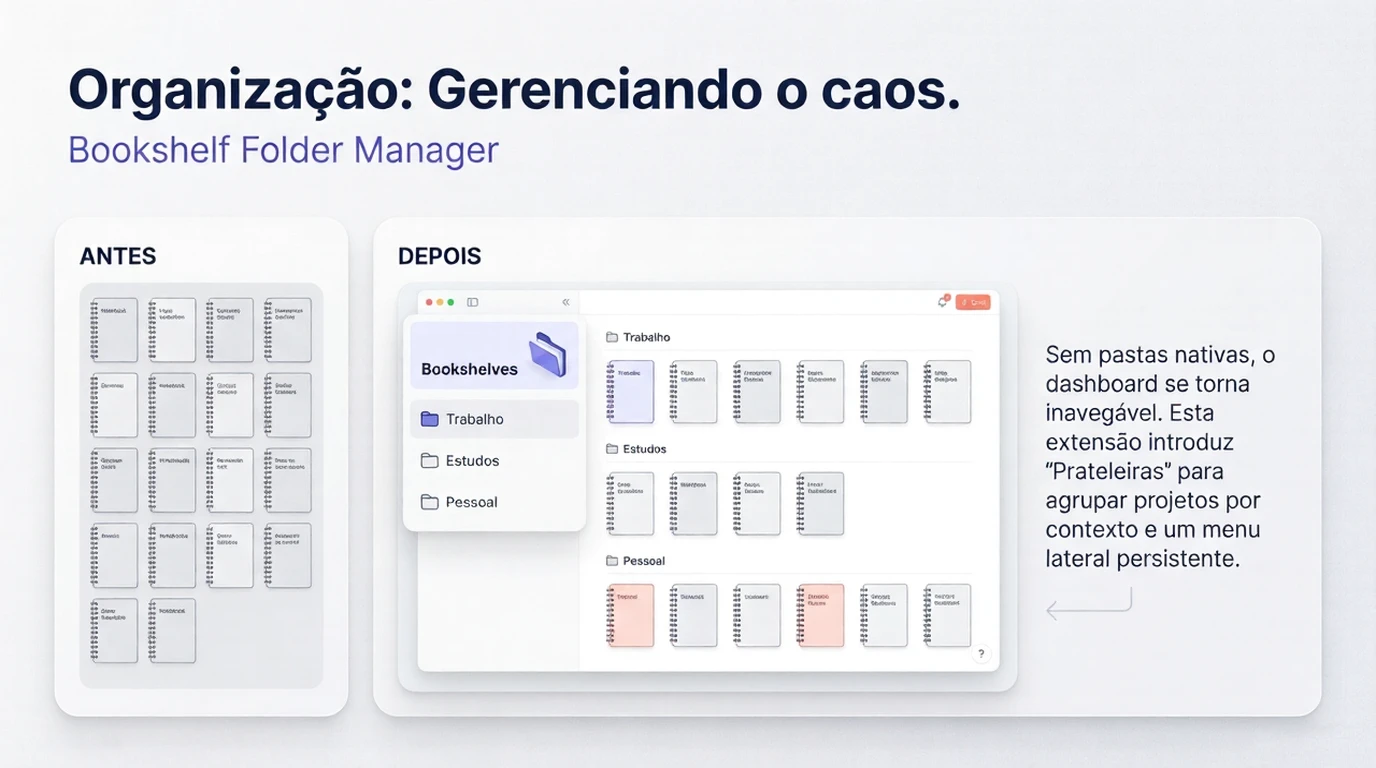
Conforme você usa mais a ferramenta, o seu painel (dashboard) começa a ficar muito bagunçado, pois não há uma maneira nativa de organizar todos os seus cadernos. A extensão Bookshelf Folder Manager for Notebook LM resolve o problema permitindo a criação de pastas, chamadas de “bookshelves” (prateleiras). Você pode criar pastas para assuntos pessoais, trabalho ou estudos e simplesmente arrastar seus cadernos para dentro delas. Além disso, ela adiciona um menu lateral prático que fica visível dentro de qualquer caderno, permitindo que você navegue rapidamente entre os seus projetos sem precisar voltar à tela inicial.
4. Kortex
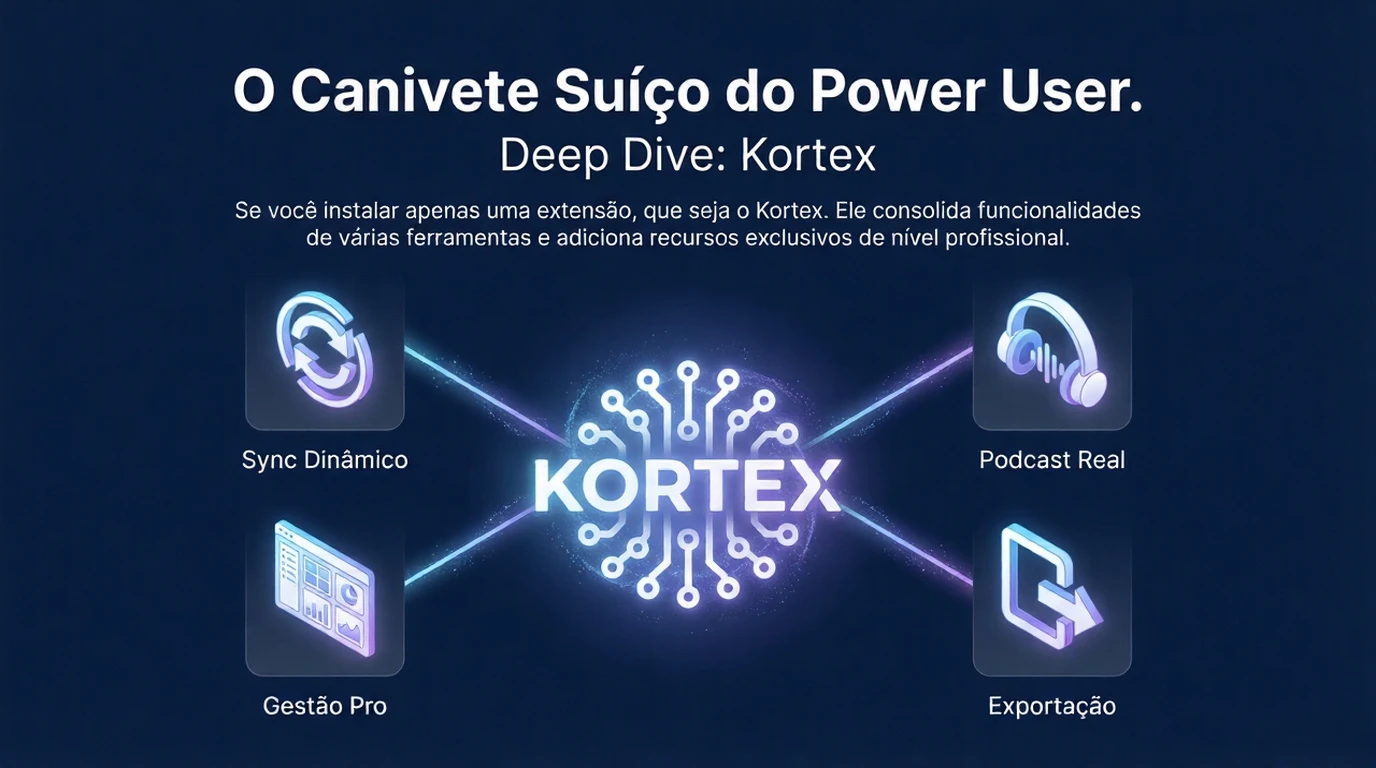
Sem dúvida, o Kortex (use o cupom UPDATE10 para 10% de desconto) é a melhor extensão para power users. Ela incorpora as funções de várias outras ferramentas em uma só e vai muito além.

Confira seus principais recursos:
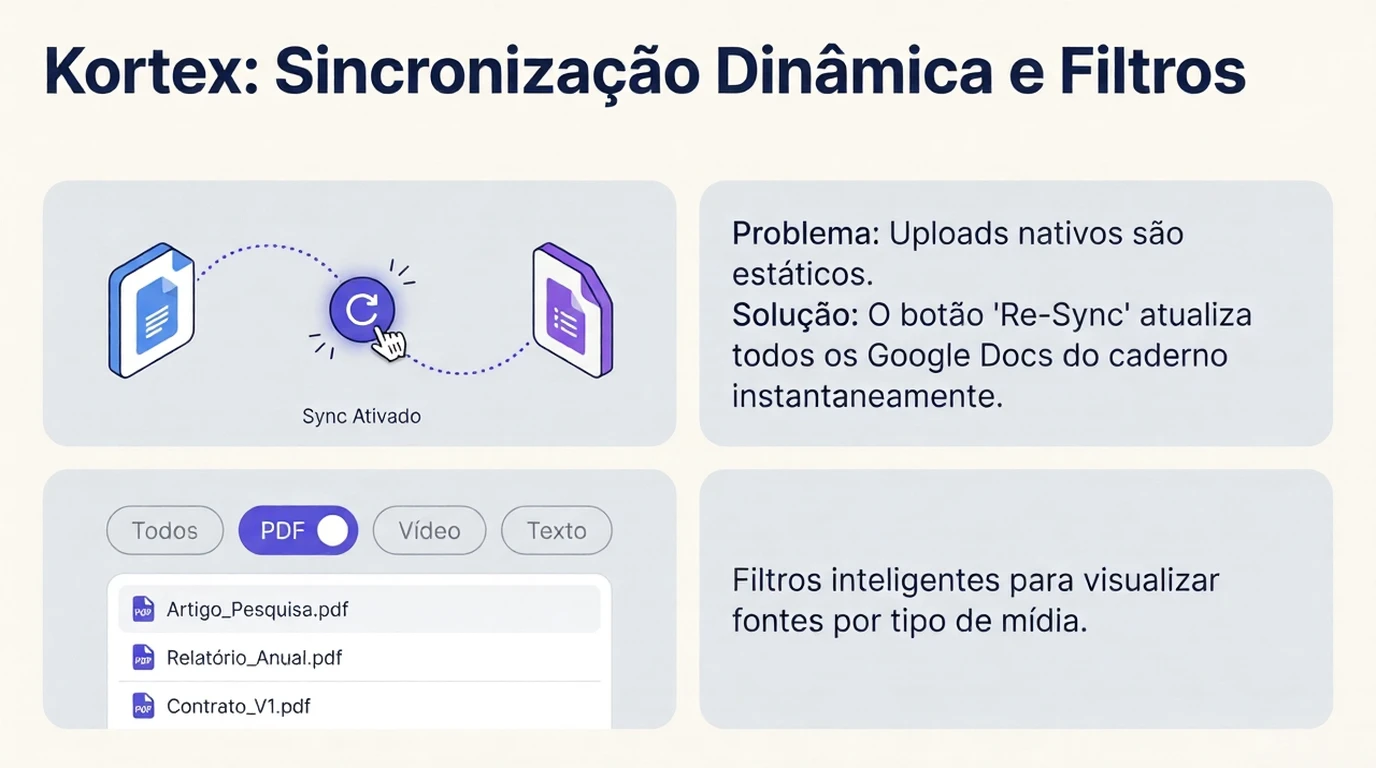
- Captura e Filtros: Com ela, você pode importar artigos da web ou capturar a página inteira em capturas de tela, salvando-a como um arquivo PDF. Dentro dos cadernos, o Kortex adiciona botões de filtro para organizar suas fontes (permitindo visualizar apenas PDFs, artigos da web, textos ou vídeos do YouTube) e possibilita baixar o backup de qualquer fonte em múltiplos formatos.
- Sincronização de Google Docs: Nativamente, o NotebookLM tira apenas uma “foto” estática do seu Google Doc no momento do upload; se você alterá-lo depois, ele não atualiza a menos que você faça isso manualmente, arquivo por arquivo. Com um clique, o Kortex atualiza todos os Google Docs do seu caderno de uma vez só.
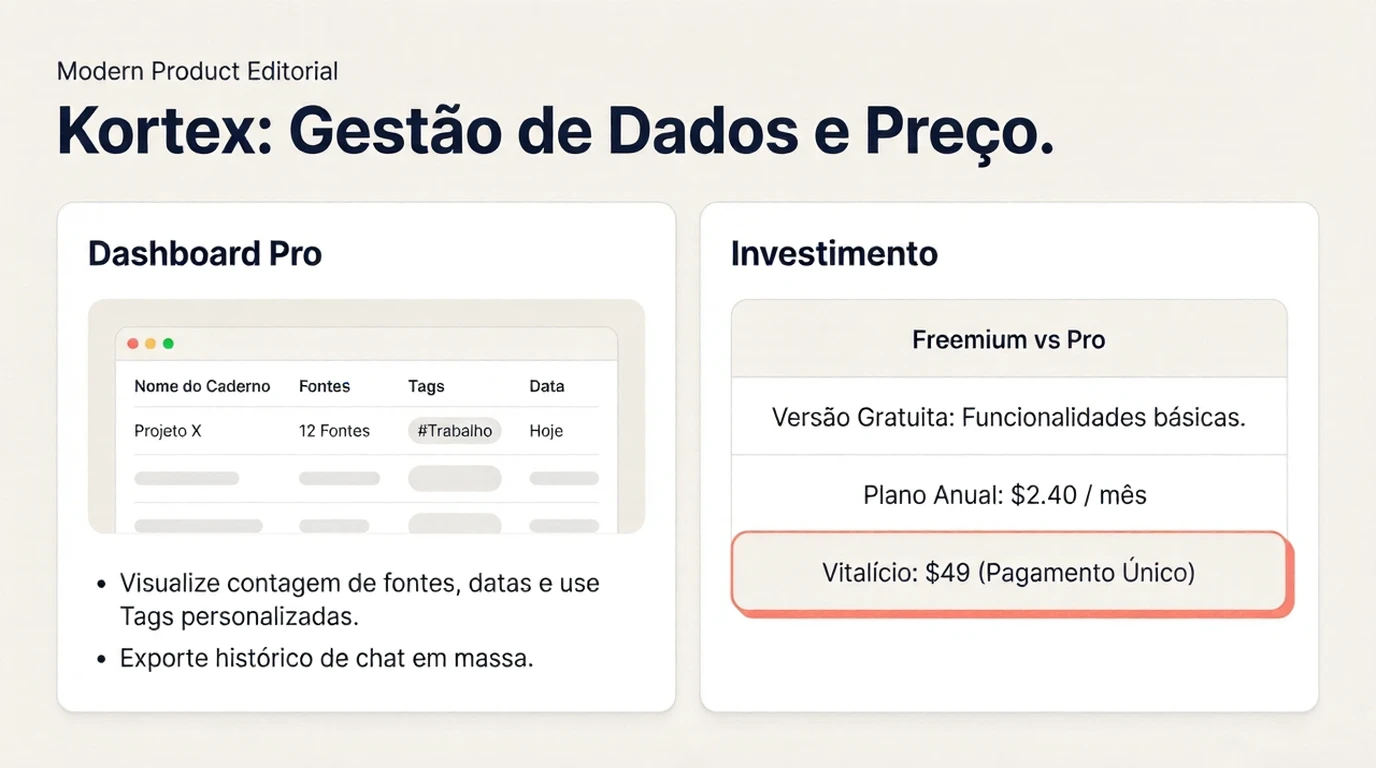
- Exportação em Massa e Dashboard: A extensão permite exportar o histórico do chat e todos os materiais criados no Estúdio em massa, economizando muito tempo. Ela também oferece um novo painel (“Manage notebooks”) onde você pode visualizar todos os seus cadernos, ver a quantidade de fontes, a data de edição e aplicar tags para organização.
- O Feed de Podcast Real: A funcionalidade favorita da ferramenta. O Kortex transforma os seus Audio Overviews gerando um feed de podcast real. Você pode adicionar seus áudios a esse feed e assiná-lo no Apple Podcasts do seu iPhone ou no seu Apple Watch. Assim, os episódios são baixados e você pode ouvi-los em qualquer lugar sem precisar abrir o app do NotebookLM.
- Preço: Existe uma versão gratuita para testar, mas os planos para liberar todas as funções começam em US$ 2,40 mensais (no plano anual) ou uma cobiçada licença vitalícia de pagamento único por US$ 49.
5. Notebook LM Language Switcher
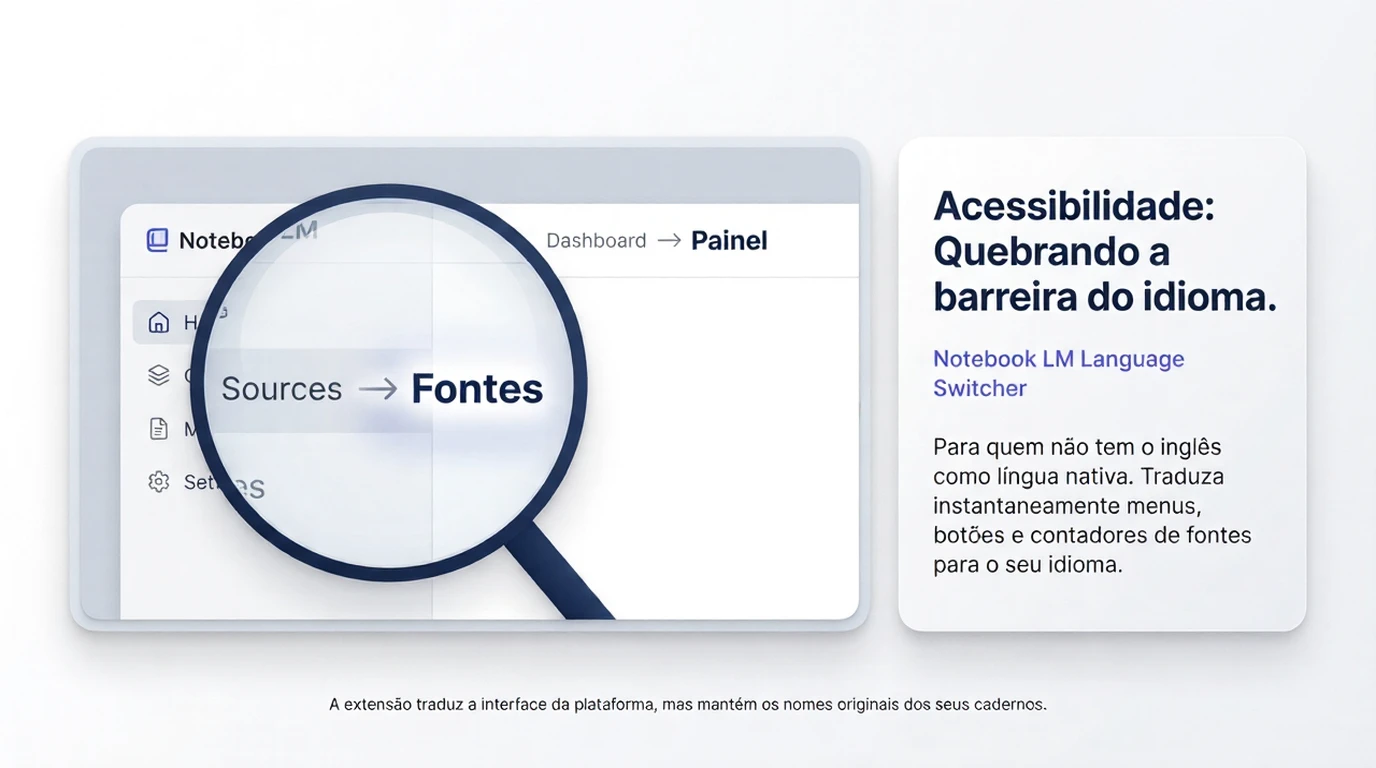
A Notebook LM Language Switcher é uma extensão extremamente útil para quem não tem o inglês como língua nativa. Ela traduz toda a interface do NotebookLM (como botões, menus do estúdio e contadores de fontes) para outros idiomas, como o alemão, por exemplo. É importante notar que ela traduz apenas a interface da plataforma, e não os nomes dos cadernos que você criou.
6. Notebook LM Ultra Exporter
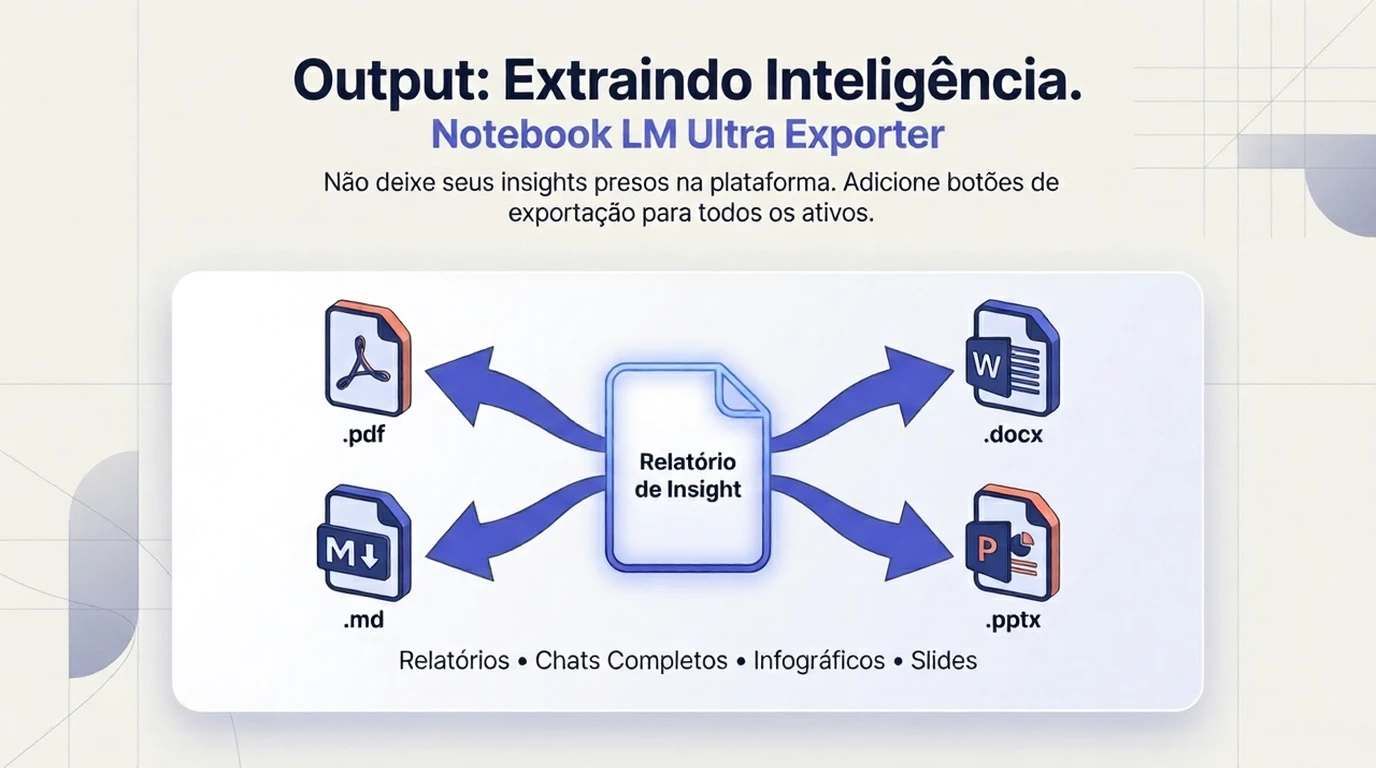
Considerada a melhor ferramenta gratuita para exportar o que você produz dentro do NotebookLM, a Notebook LM Ultra Exporter adiciona diversos botões de exportação ao redor da interface. Com ela, você pode baixar seus relatórios, o chat, infográficos e apresentações de slides em diversos formatos, como Markdown, PDF, documentos do Word, PowerPoint e até como vídeo.
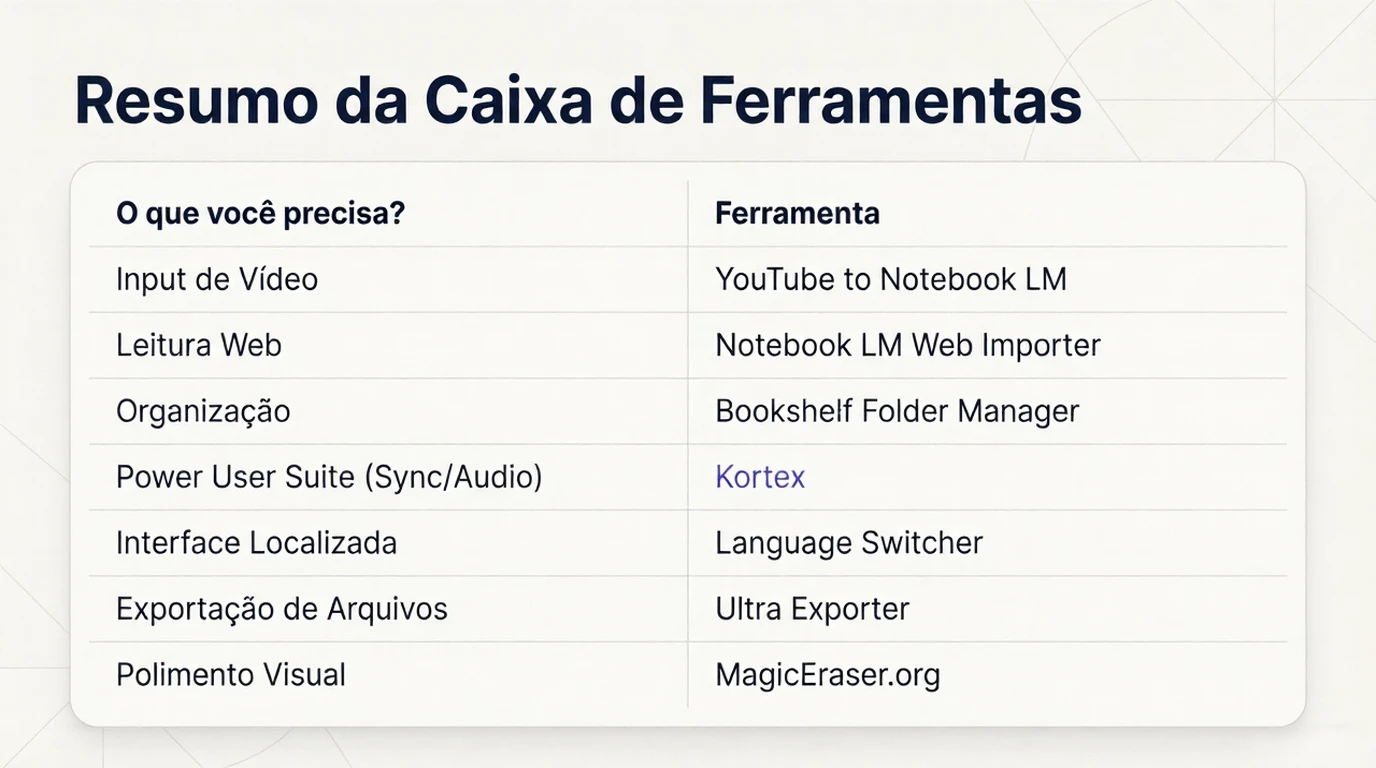
Bônus: MagicEraser.org
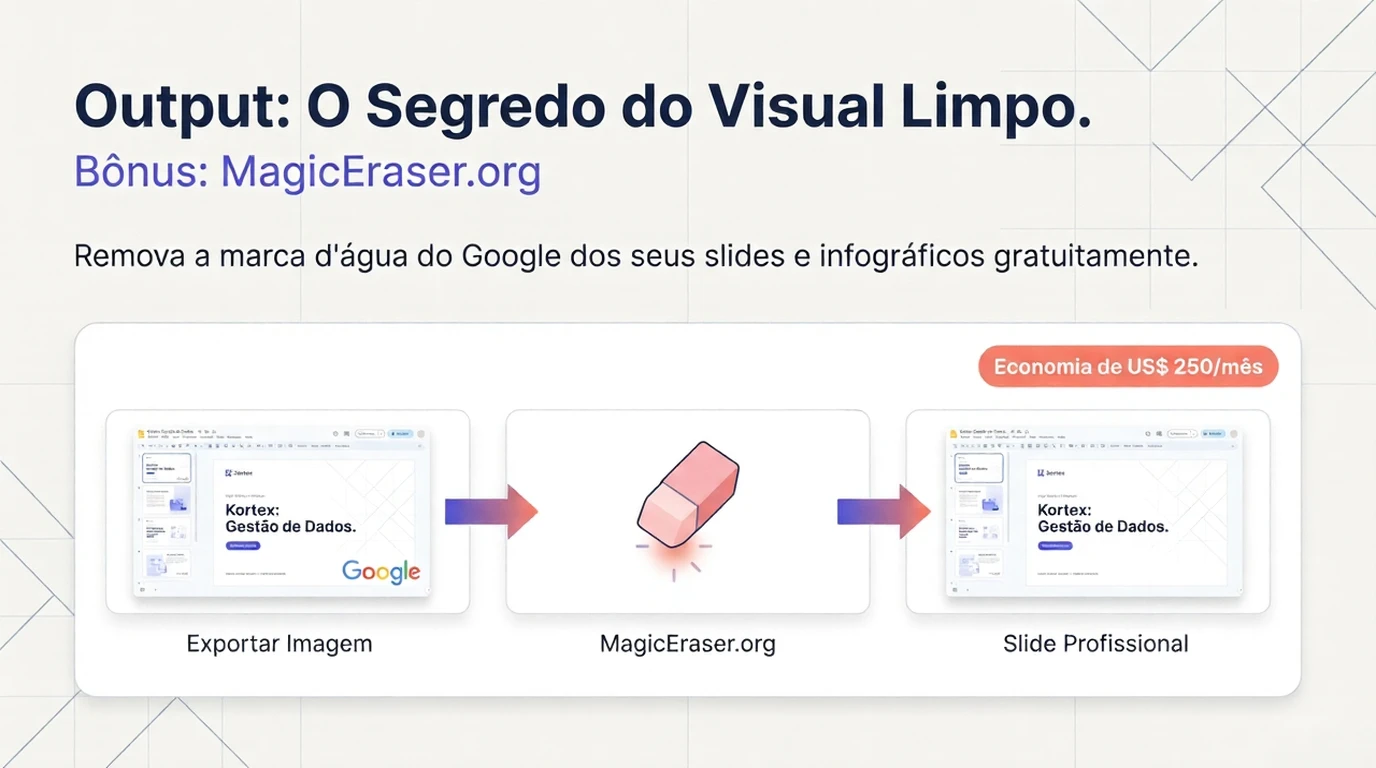
Para fechar a lista com chave de ouro, o MagicEraser.org não é uma extensão de Chrome, mas um site que você precisa conhecer. Sempre que você gera infográficos ou slides nativamente, o Google insere um logo (marca d’água) no canto inferior direito. A única forma oficial de remover isso seria assinando o plano Google AI Ultra, que custa US$ 250 por mês. Porém, ao usar a extensão Notebook LM Ultra Exporter para baixar seus slides ou infográficos como imagens, você pode fazer o upload delas no site gratuito MagicEraser.org, passar o mouse sobre o logo e apagar a marca d’água de graça.