




O que é 🔍
Atalhos de teclado são combinações de teclas que executam comandos sem precisar do mouse — disponíveis em Windows, MacOS e Linux, sem custo adicional, já integrados ao sistema operacional.
- Site oficial: não aplicável (recurso nativo dos sistemas operacionais)
- Pricing: Gratuito — já incluído no Windows, MacOS e Linux
Para que serve 🎯
Atalhos de teclado eliminam o tempo gasto navegando por menus e submenus para executar ações repetitivas. Para quem trabalha com criação de conteúdo, edição de textos, gestão de campanhas e múltiplas abas abertas ao mesmo tempo, cada segundo economizado se multiplica ao longo do dia.
O cenário mais comum: você está editando um briefing no Word, apaga um parágrafo inteiro por acidente e precisa desfazer a ação. Com CTRL+Z, isso acontece em menos de um segundo. Sem o atalho, você vai até o menu Editar, procura “Desfazer” e perde o raciocínio no meio do caminho.
Profissionais que trabalham com múltiplas janelas abertas — planilhas, documentos, e-mails, ferramentas de gestão — usam atalhos para alternar entre aplicações, fechar abas desnecessárias e manter o foco sem tirar as mãos do teclado.
5 usos práticos ⚡
- 🔄 Use CTRL+Z (Windows) ou CMD+Z (Mac) para desfazer qualquer ação acidental em documentos, pastas ou editores de texto.
- 📋 Use CTRL+C e CTRL+V (Windows) ou CMD+C e CMD+V (Mac) para copiar e colar textos, imagens e arquivos sem tocar no mouse.
- 🔍 Use CTRL+F (Windows) ou CMD+F (Mac) para localizar palavras específicas dentro de documentos longos ou páginas da web.
- 🪟 Use ALT+TAB (Windows) ou CMD+Tab (Mac) para alternar rapidamente entre janelas abertas sem perder o contexto de trabalho.
- 💾 Use CTRL+S (Windows) ou CMD+S (Mac) para salvar documentos a qualquer momento, sem depender do autosave.
Como começar 🚀
- Escolha três atalhos da lista universal — CTRL+Z, CTRL+C/V e CTRL+F — e use apenas eles durante uma semana de trabalho até virar hábito.
- Identifique as ações que você mais repete no dia a dia (salvar, fechar janelas, buscar texto) e associe cada uma ao atalho correspondente.
- Expanda gradualmente para os atalhos específicos do seu sistema operacional conforme os primeiros três já estiverem automáticos.
Prompts ou atalhos 💬
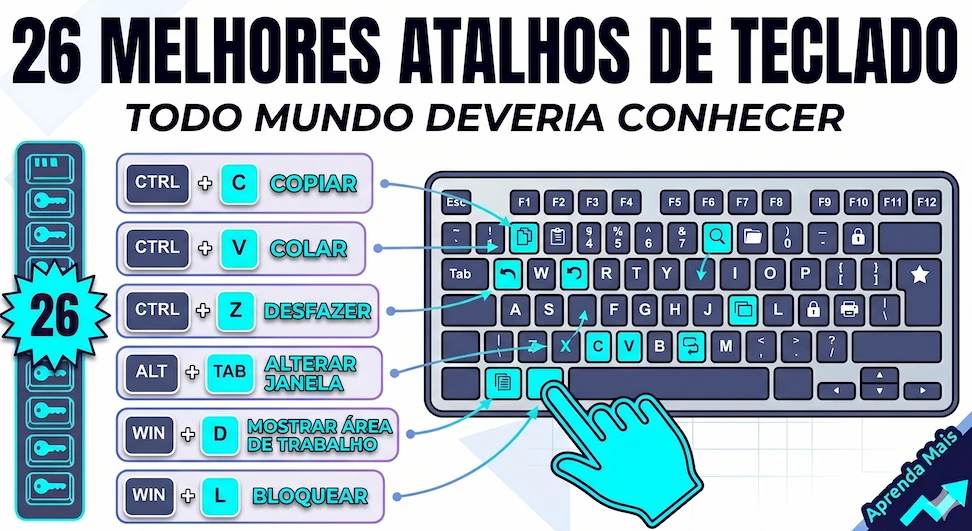
ATALHOS UNIVERSAIS (Windows e Mac)
CTRL/CMD+Z → Desfazer
CTRL/CMD+A → Selecionar tudo
CTRL/CMD+C → Copiar
CTRL/CMD+V → Colar
CTRL/CMD+X → Recortar
CTRL/CMD+W → Fechar janela ou documento atual
CTRL/CMD+F → Buscar dentro do documento ou página
CTRL/CMD+P → Imprimir
CTRL/CMD+N → Novo documento ou janela
CTRL/CMD+S → Salvar
CTRL/CMD+R → Atualizar página no navegador
CTRL/CMD+O → Abrir arquivo

ATALHOS EXCLUSIVOS — WINDOWS
ALT+TAB → Alternar entre janelas abertas
ALT+F4 → Fechar aplicativo atual
CTRL+Backspace → Deletar palavra à esquerda do cursor
WIN+D → Minimizar tudo e mostrar a área de trabalho
WIN+Seta Esquerda/Direita → Encaixar janela na metade da tela
WIN+Seta para Baixo → Minimizar janela atual
CTRL+ESC → Abrir menu Iniciar
F2 → Renomear arquivo selecionado

ATALHOS EXCLUSIVOS — MACOS
CMD+Q → Fechar aplicativo atual
Option+Delete → Deletar palavra à esquerda do cursor
CMD+D → Duplicar arquivos selecionados
CMD+H → Ocultar aplicativo atual
CMD+M → Minimizar janela atual
CMD+Vírgula → Abrir preferências do aplicativo
Limitações ⚠️
- Os atalhos variam entre sistemas operacionais: o que funciona no Windows não funciona no Mac e vice-versa, o que gera confusão para quem usa os dois ambientes.
- Alguns atalhos se comportam de forma diferente dependendo do aplicativo — CTRL+W fecha uma aba no navegador, mas pode fechar o documento inteiro em outros programas.
- A curva de adoção exige repetição consciente: sem praticar deliberadamente, os atalhos não viram hábito e o usuário volta ao mouse automaticamente.
- Atalhos específicos de aplicativos (Photoshop, Figma, Premiere) não estão cobertos pelos atalhos nativos do sistema — cada ferramenta tem seu próprio conjunto.
E aí? Vale ou não vale? 🏁
Custo: Gratuito — recurso nativo do sistema operacional
Curva de aprendizado: Fácil, mas exige repetição para virar hábito
Vale para quem: Profissional de marketing ou criação que trabalha com documentos, navegadores e múltiplas janelas o dia todo
Links 🔗
Site oficial: não aplicável — recurso nativo dos sistemas operacionais
Referência Microsoft (Windows): https://support.microsoft.com/pt-br/windows/atalhos-de-teclado-do-windows-dcc61a57-8ff0-cffe-9796-cb9706c75eec
Referência Apple (MacOS): https://support.apple.com/pt-br/102650