






Quase todo mundo começa no NotebookLM do mesmo jeito: sobe um PDF, faz uma pergunta, recebe a resposta e acha legal. Depois, em geral, para por aí.
Isso é como comprar uma cozinha completa e usar só o micro-ondas. A ferramenta do Google, que agora também aparece com o nome Gemini Notebook, faz muito mais do que responder perguntas sobre documentos. Ela transforma o seu material em mapa mental, podcast, teste, flashcards, relatório e apresentação.
Para mostrar isso na prática, vou usar um exemplo ao longo do texto todo. Vamos imaginar que você decidiu aprender tudo sobre café: de onde vem, como é torrado, por que um café é doce e outro é amargo, e como fazer um coado bom em casa. É um assunto gostoso, cheio de detalhes e com material espalhado por todo lado, do jeito que o NotebookLM gosta.
Vamos aos truques.
- 1. Arrume a despensa antes de cozinhar
- 2. Escolha quais ingredientes entram em cada receita
- 3. Peça a nota fiscal de cada informação
- 4. Faça o pedido como quem pede no balcão
- 5. Transforme o material num mapa de metrô
- 6. Crie um podcast sob medida para ouvir no trânsito
- 7. Treine como na academia: flashcards e testes
- 8. Peça um relatório pronto para levar embora
- 9. Monte slides e infográficos
- 10. Junte tudo numa linha de produção
- Perguntas Frequentes (FAQ)
1. Arrume a despensa antes de cozinhar
(Como organizar e importar fontes no NotebookLM (sem misturar temas)
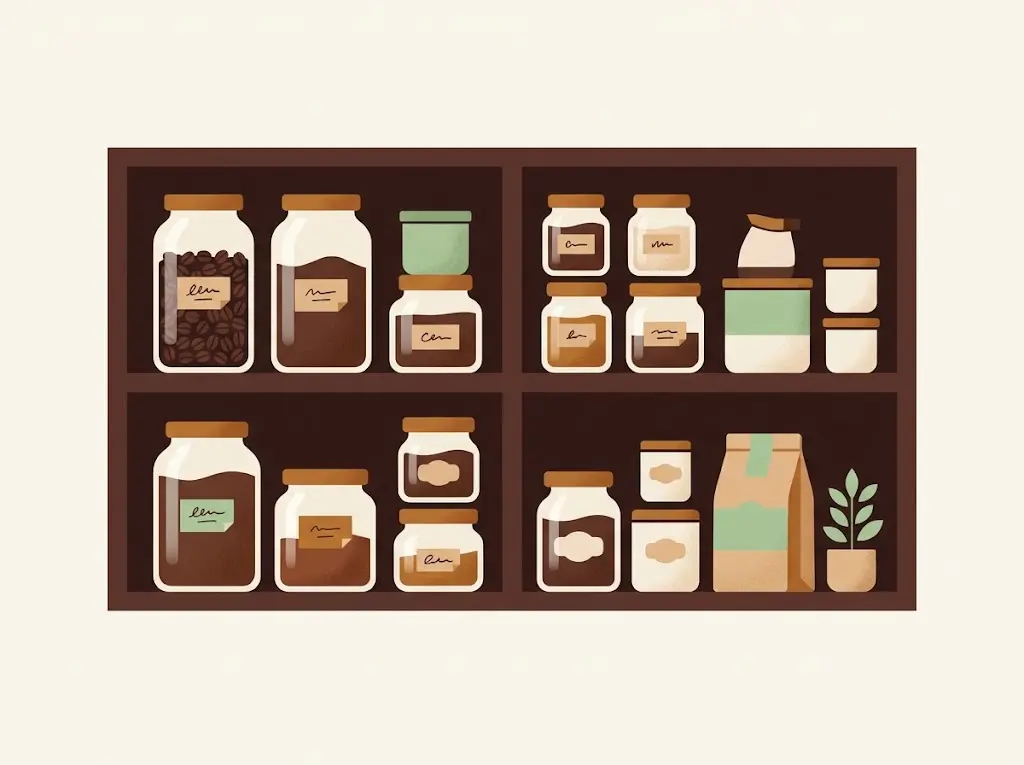
O NotebookLM responde com base no que você mostra para ele. Ele até ajuda a encontrar fontes na web, mas é você quem decide o que entra no notebook. Então a qualidade da resposta depende da qualidade dos ingredientes.
Pense em cada notebook como uma panela para um prato só. Se você joga feijão, sorvete e peixe na mesma panela, o resultado não vai ser bom. Com informação é a mesma coisa.
Para este texto, eu montei esse notebook de verdade, chamado “Café – do grão à xícara”. Usei a própria busca de fontes da ferramenta (o campo “Pesquise novas fontes na web”, no topo do painel de fontes) e importei 10 artigos de uma vez:
- guias de como fazer café coado em casa;
- um texto sobre o café do Cerrado Mineiro;
- dois artigos comparando torra clara, média e escura;
- um guia de comparação de métodos de preparo e outro sobre moedores;
- um estudo sobre o perfil físico-químico do café.
Além de sites, dá para adicionar PDFs, vídeos do YouTube, áudios, arquivos do Google Drive e textos colados, inclusive as suas próprias anotações.
A versão gratuita aceita até 50 fontes por notebook, o que dá e sobra para quase qualquer projeto. Uma regra simples ajuda muito: antes de adicionar algo, pergunte “isso é sobre café?”. Se o artigo for sobre chá, ele vai para outro notebook. Fonte fora do tema deixa as respostas vagas.
2. Escolha quais ingredientes entram em cada receita
(Como selecionar fontes específicas para cada consulta)

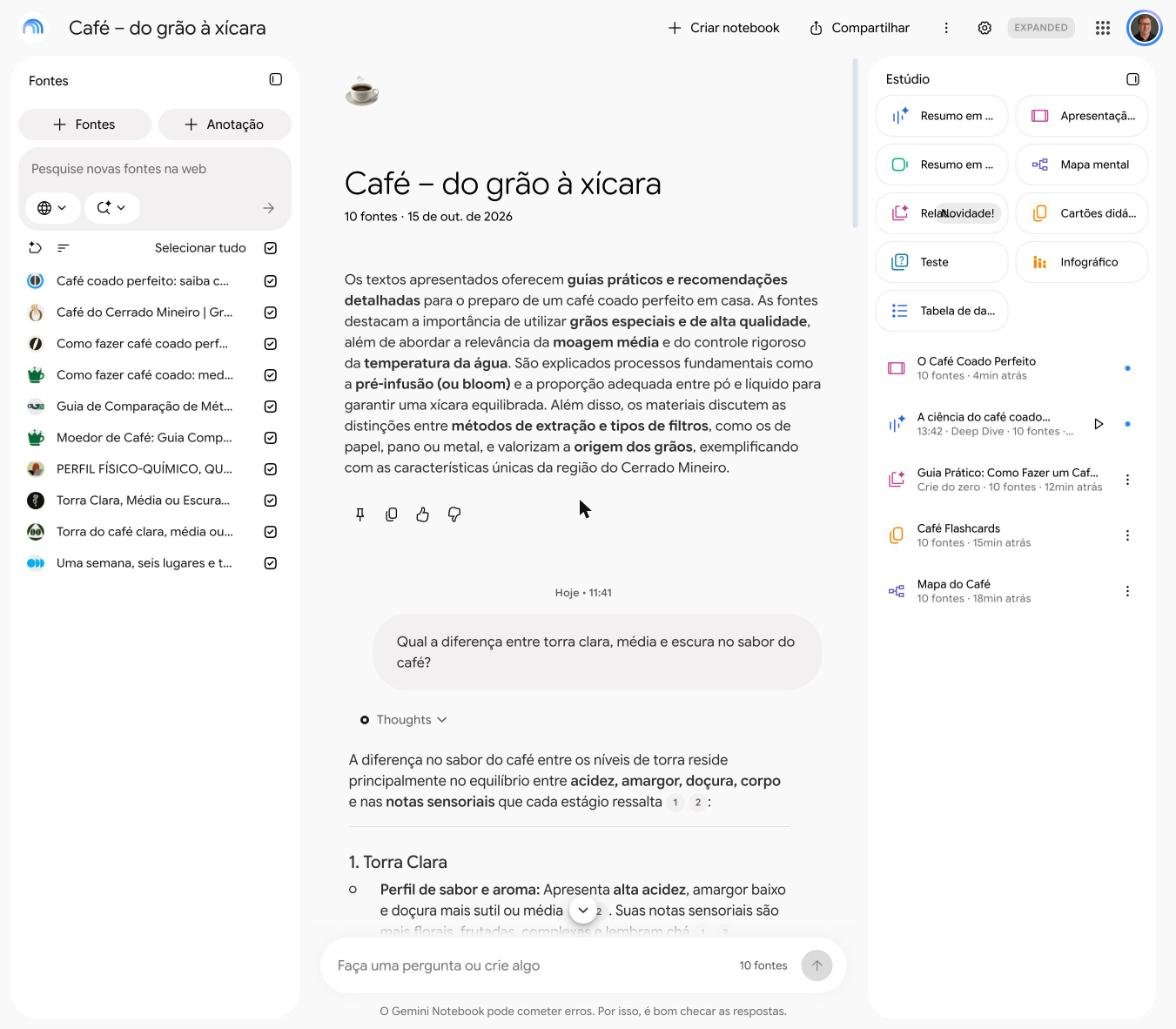
Aqui está um recurso que pouca gente usa. No painel de fontes, cada material tem uma caixinha de seleção. Marcar ou desmarcar define se aquela fonte entra ou não na próxima resposta. Nada é apagado: você só tira a fonte da mesa naquele momento.
É como cozinhar com a despensa cheia sem precisar usar tudo em toda receita.
No exemplo do café:
- Quer entender a diferença entre as torras? Deixe marcado só o artigo “Torra Clara, Média ou Escura?”. Repare no print: o campo de pergunta passa a mostrar “1 fonte”.
- Quer ajuda para escolher um moedor? Deixe só o guia de moedores.
- Quer comparar o que dois artigos dizem sobre o café coado? Marque só esses dois.
Com menos material em jogo, a resposta vai mais direto ao ponto e não mistura assuntos que nada têm a ver um com o outro.
3. Peça a nota fiscal de cada informação
(Como checar citações e evitar alucinações nas respostas da IA)
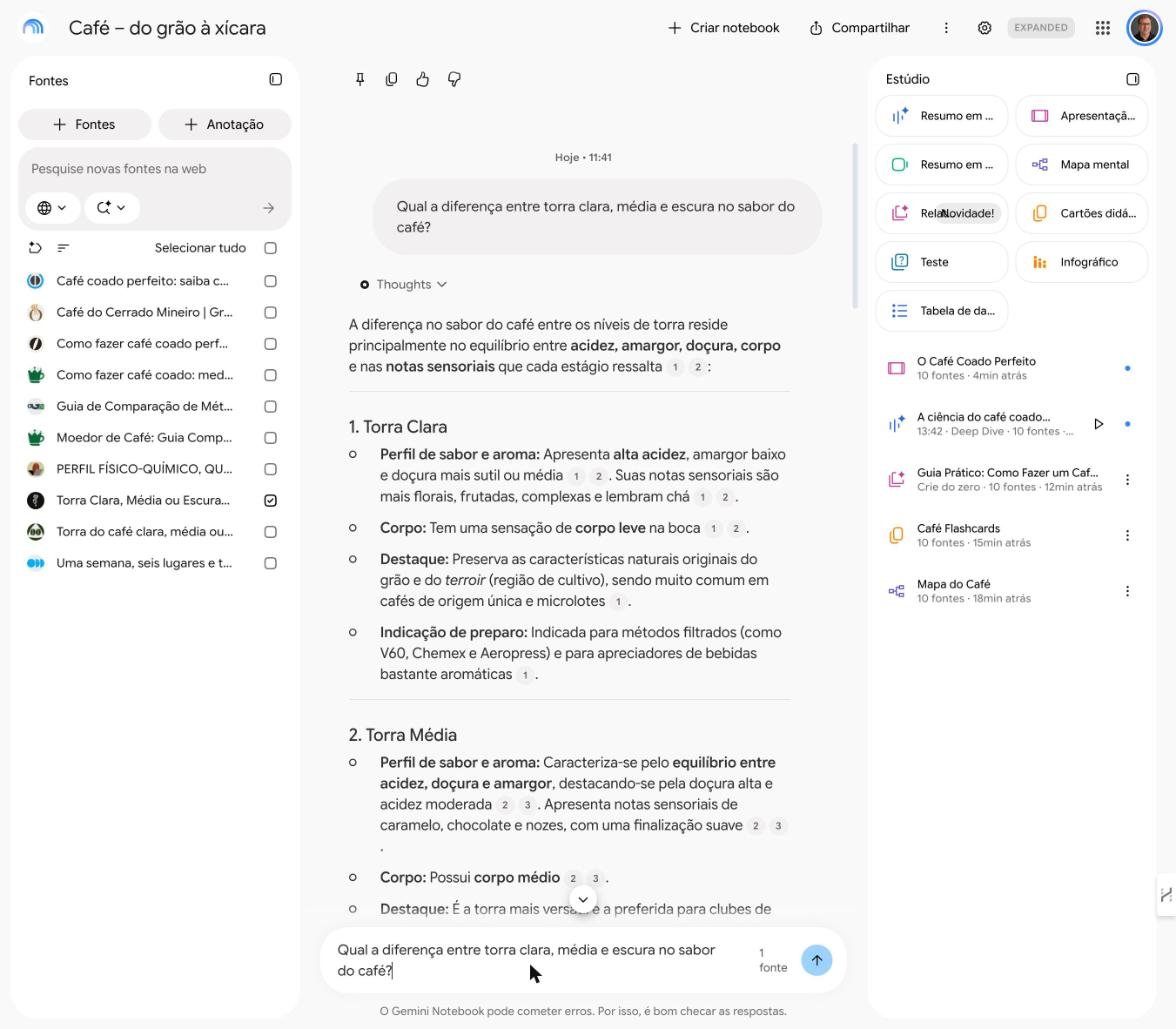
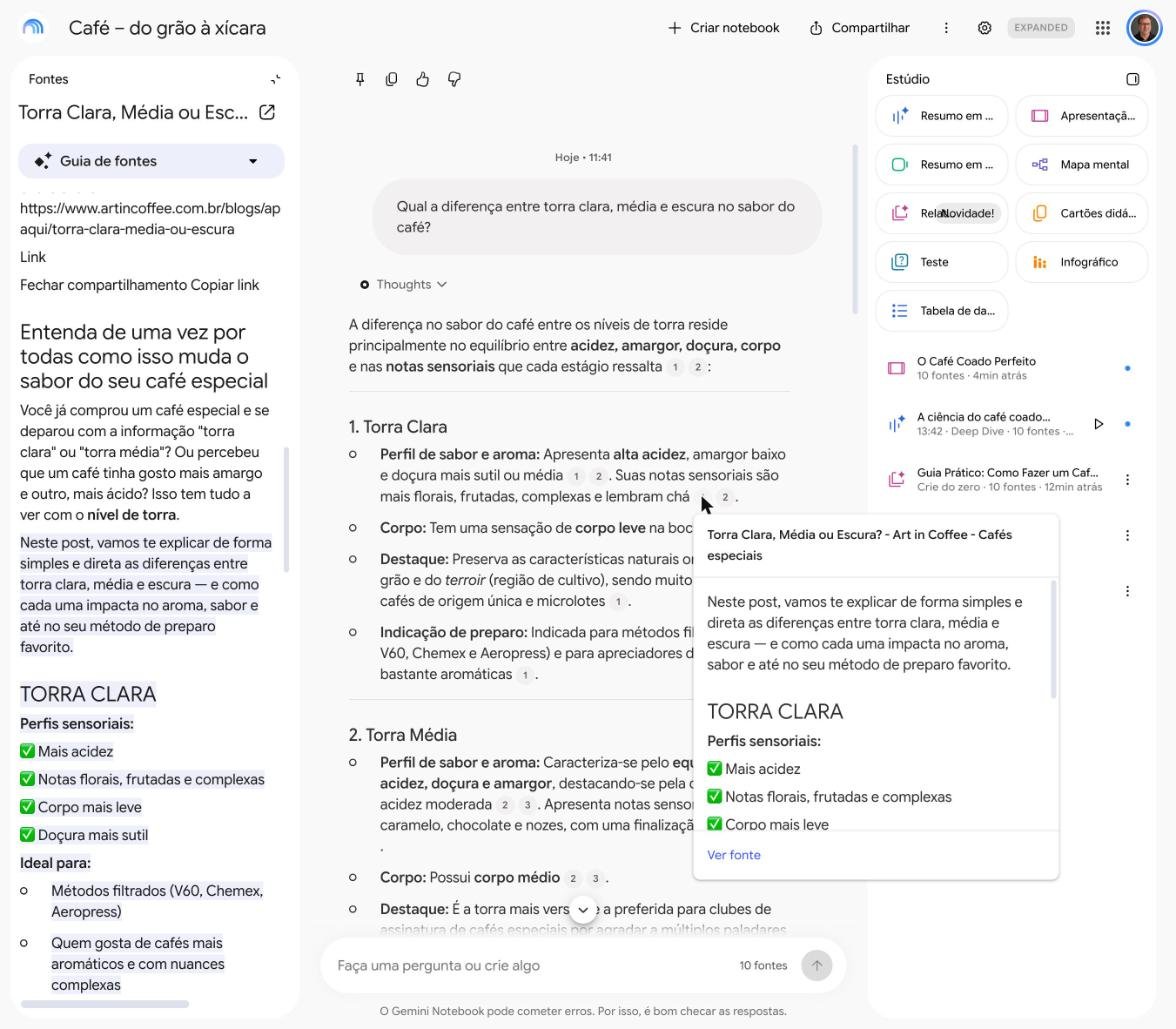
Quando o NotebookLM responde, ele coloca numerozinhos ao lado das frases. Cada número é uma citação. Clique nele e a ferramenta abre a fonte original e destaca o trecho exato de onde aquela informação saiu.
É como pedir a nota fiscal de cada afirmação. A IA diz que a água deve estar entre 90 °C e 96 °C? Clique no número e veja se o guia diz isso mesmo.
Vale criar o hábito de conferir antes de usar, principalmente números, datas e nomes, que são onde a IA mais escorrega. Você também pode pedir no próprio comando:
“Coloque citação em cada afirmação e me avise quando as fontes não tiverem a informação.”
E a regra de ouro: frase sem nota fiscal, ou com uma nota que não confere, é para desconfiar.
4. Faça o pedido como quem pede no balcão
(Como escrever prompts eficientes e detalhados no chat)

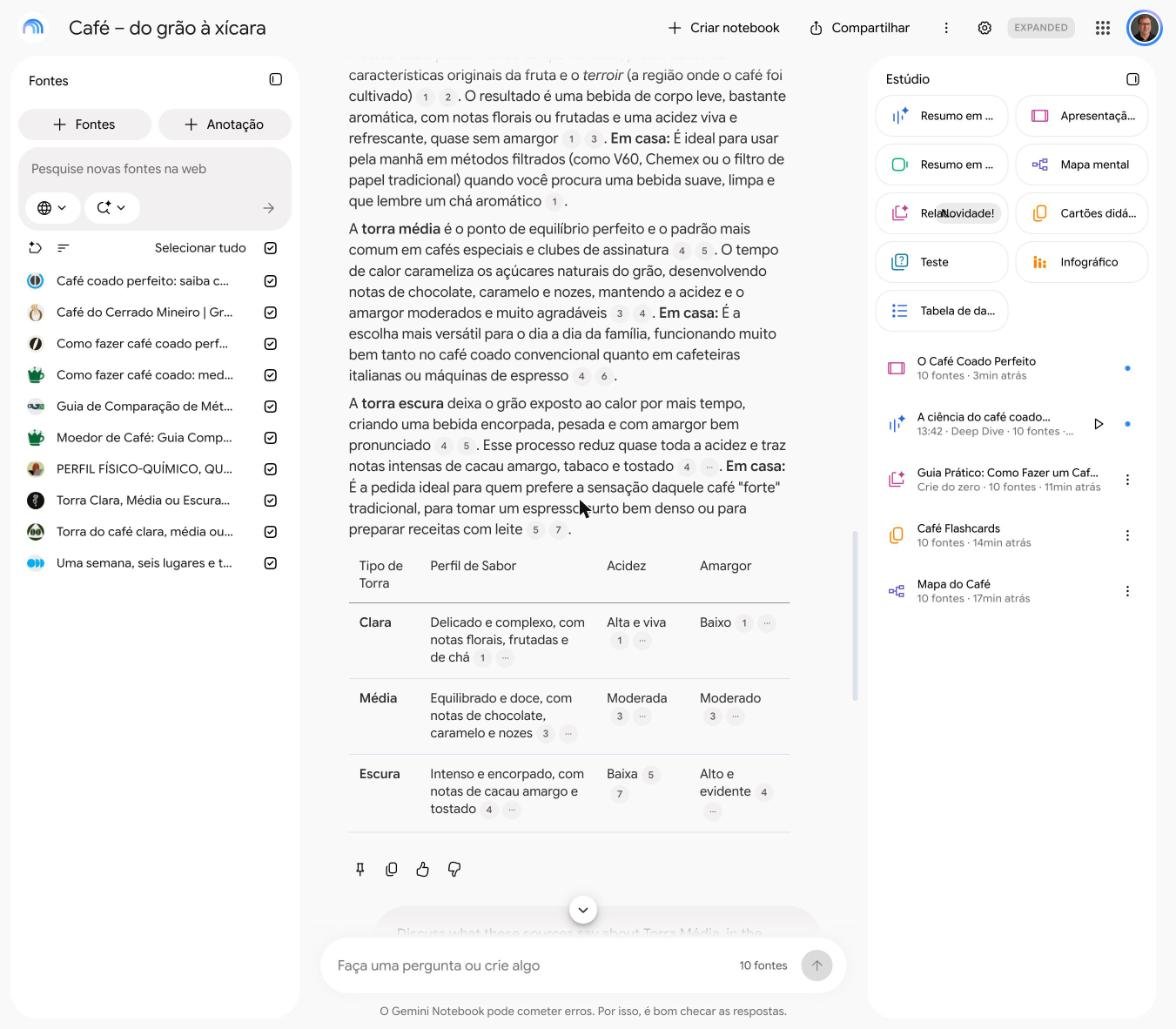
Se você chega numa cafeteria e diz só “um café”, vem qualquer coisa. Se você diz “um coado, sem açúcar, xícara grande, de grão do Sul de Minas”, vem exatamente o que você queria.
Com IA funciona igual. “Resuma este material” gera um resumo genérico, e a ferramenta decide sozinha o tamanho, o tom e o que destacar.
Compare:
Pedido vago:
“Me explique sobre torra de café.”
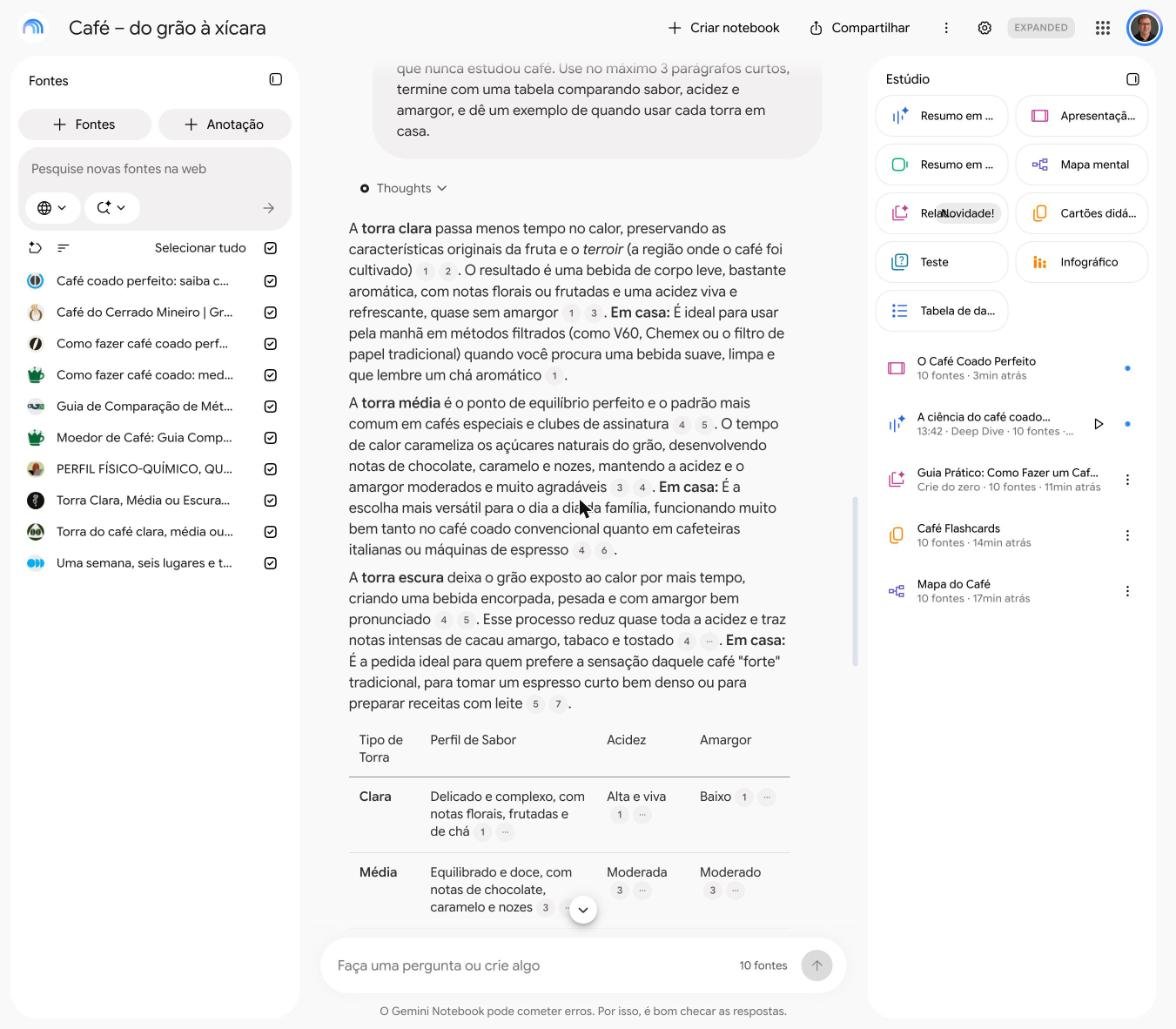
Pedido de balcão:
“Explique os tipos de torra (clara, média e escura) para alguém que nunca estudou café. Use no máximo 3 parágrafos, termine com uma tabela comparando sabor, acidez e amargor, e dê um exemplo de quando usar cada torra em casa.”
Um bom comando costuma dizer quem vai ler, o tamanho, o formato, o que não pode faltar e o nível de profundidade. Além disso, o chat tem uma configuração de estilo de conversa: você escolhe um estilo pronto ou cria o seu, definindo o tom das respostas, por exemplo “explique como um professor paciente”.
5. Transforme o material num mapa de metrô
(Como usar o mapa mental interativo para navegar pelos temas)

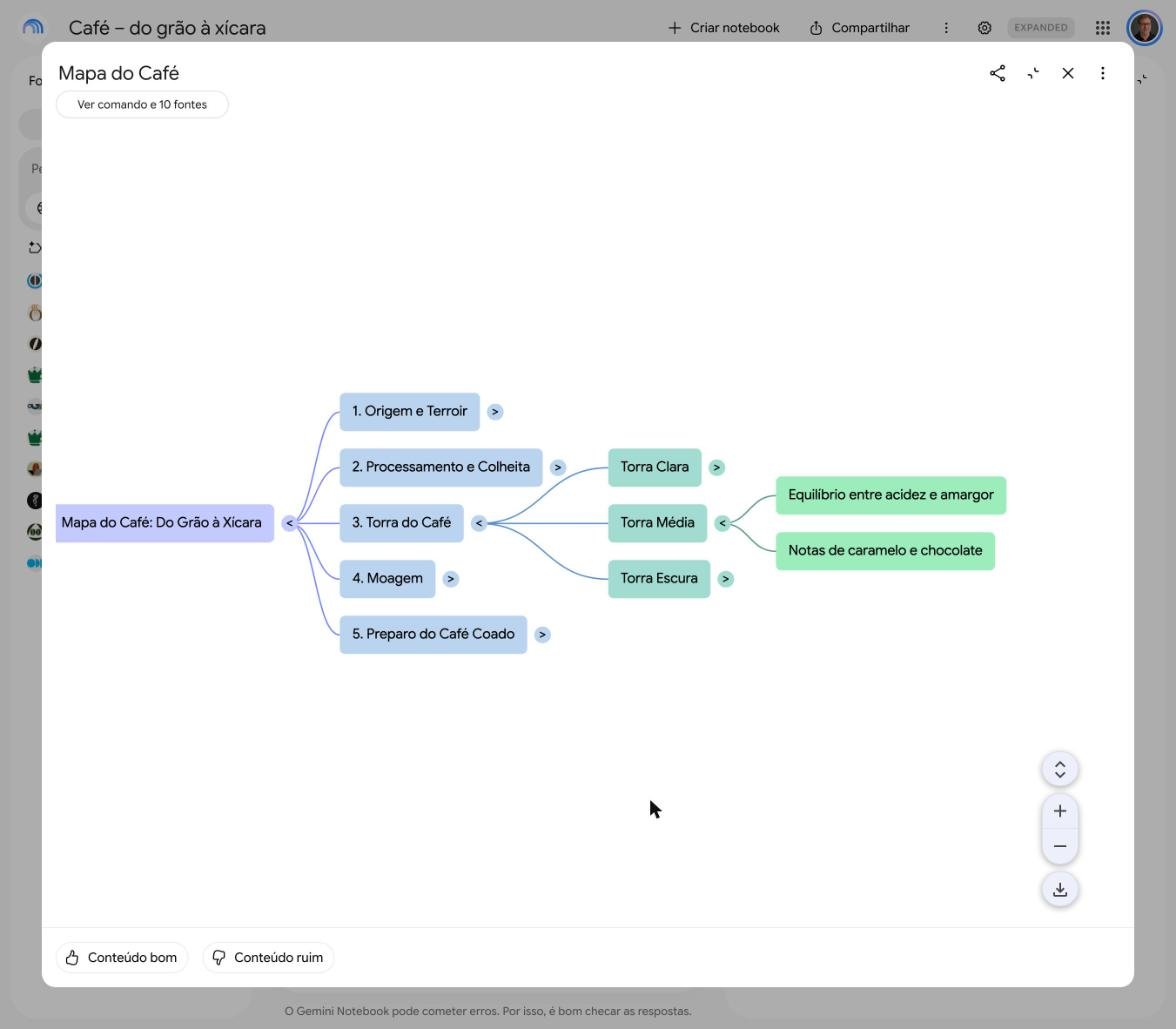
Na aba Estúdio existe a opção de mapa mental. A ferramenta lê as fontes selecionadas e organiza os temas principais e os subtemas numa estrutura visual.
Pense num mapa de metrô. Antes de entrar no trem, você olha o mapa e entende o caminho todo. No café, o mapa poderia ter linhas como:
- Origem → espécies (arábica e robusta) → regiões produtoras
- Processamento → natural, lavado, cereja descascado
- Torra → clara, média, escura
- Preparo → coado, prensa francesa, espresso
O melhor é que o mapa é clicável. Clique na “estação” Processamento natural e a IA explica aquele ponto na hora, com base nas suas fontes, sem que você precise escrever uma nova pergunta. Isso funciona no plano gratuito.
Lembrete: o mapa usa só as fontes marcadas, então o truque 2 vale aqui também.
6. Crie um podcast sob medida para ouvir no trânsito
(Como gerar um podcast em áudio (Audio Overview) personalizado)

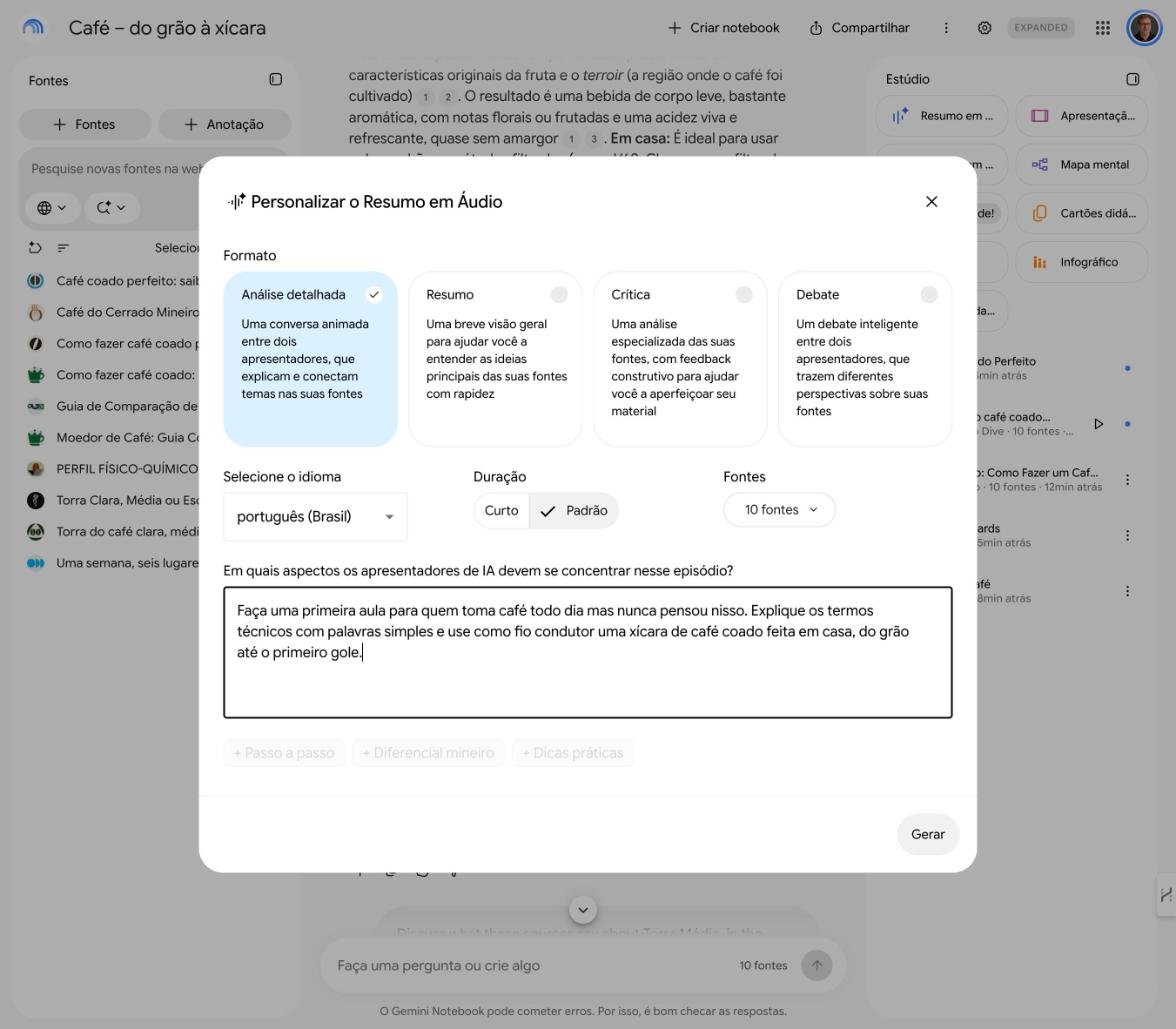
O Resumo em Áudio transforma suas fontes numa conversa entre dois apresentadores, no estilo podcast. Há quatro formatos: Análise detalhada, Resumo, Crítica e Debate. Funciona em português e, no plano gratuito, permite três gerações por dia (os planos pagos aumentam esse limite).
O segredo está em personalizar. Sem instrução, os apresentadores tendem a falar de tudo de uma vez, cheios de termos técnicos: fermentação, extração, curva de torra, perfil sensorial. É como ouvir dois baristas campeões conversando entre si: interessante, mas você se perde.
Agora experimente pedir algo assim:
“Faça uma primeira aula para quem toma café todo dia mas nunca pensou nisso. Explique os termos técnicos com palavras simples e use como fio condutor uma xícara de café coado feita em casa, do grão até o primeiro gole.”
O resultado muda de cara. O episódio vira uma conversa leve que acompanha a xícara do começo ao fim, explica cada palavra difícil e deixa você com vontade de passar um café. Mesmo material, outra aula, só porque você disse para quem era.
Uma dica: o áudio também pode errar. Se um apresentador citar um dado que soar estranho, volte ao chat e confira nas fontes (truque 3).
No notebook do café, esse pedido virou um episódio de quase 14 minutos chamado “A ciência do café coado perfeito”, gerado em português.
7. Treine como na academia: flashcards e testes
(Como criar flashcards e testes de estudo automaticamente)

Ler o material é como ver alguém malhar. Você só aprende quando faz o exercício.
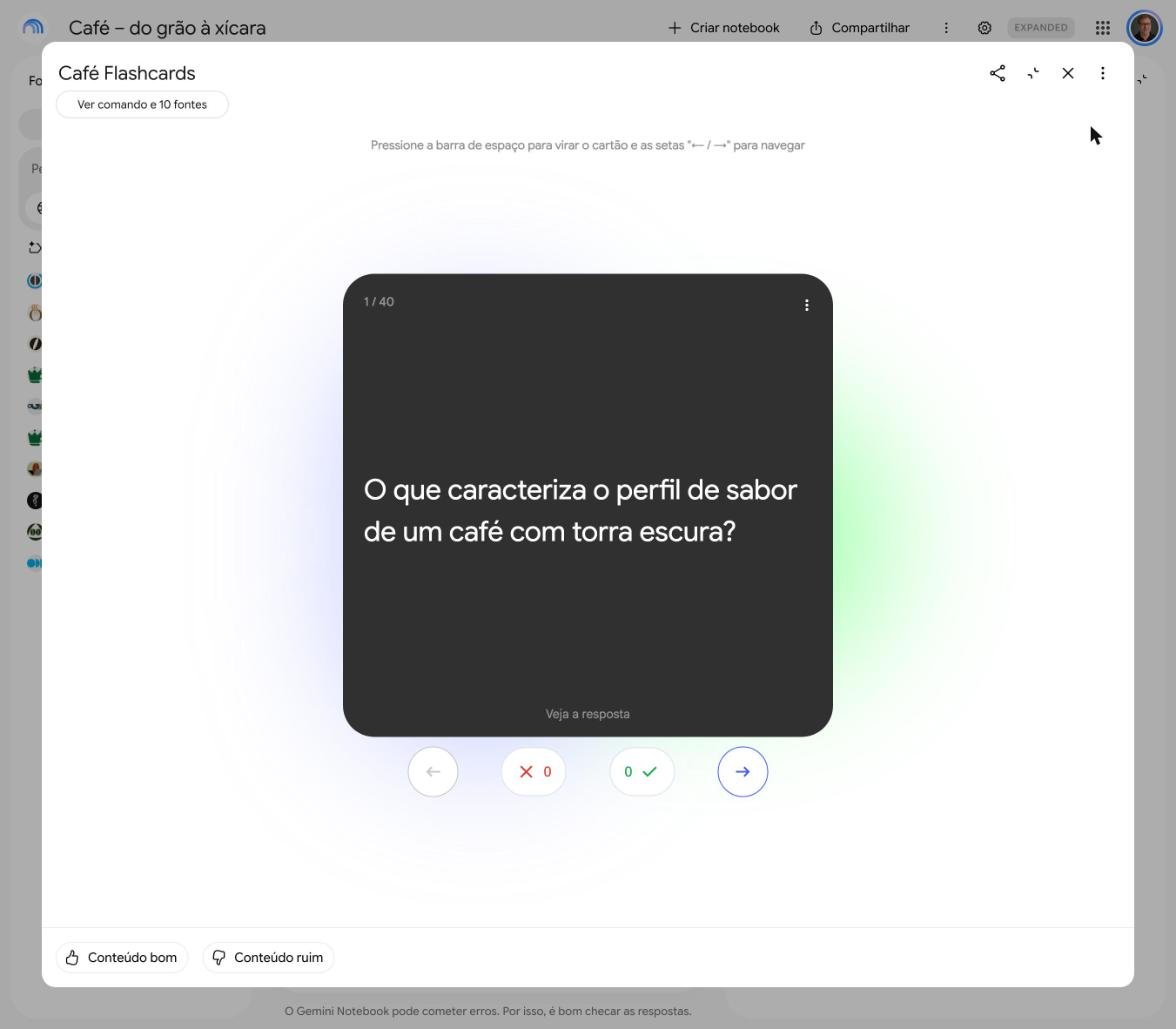
O NotebookLM cria flashcards (cartões com pergunta na frente e resposta atrás) e testes de múltipla escolha a partir das fontes marcadas. Antes de gerar, você ajusta a quantidade, o nível de dificuldade e o tema. Também dá para dizer o público, por exemplo “perguntas para iniciantes”.
No exemplo do café, você poderia receber cartões como:
- Qual espécie tem mais cafeína: arábica ou robusta?
- Por que a torra escura costuma ser mais amarga?
- O que acontece se a água estiver fervendo no coado?
Os flashcards servem para decorar os conceitos. O teste serve para descobrir o que ainda não ficou. Repita até acertar. Para quem estuda para prova ou concurso, a lógica é a mesma: suba a apostila ou o edital e treine.
8. Peça um relatório pronto para levar embora
(Como gerar e exportar relatórios prontos para o Google Docs)

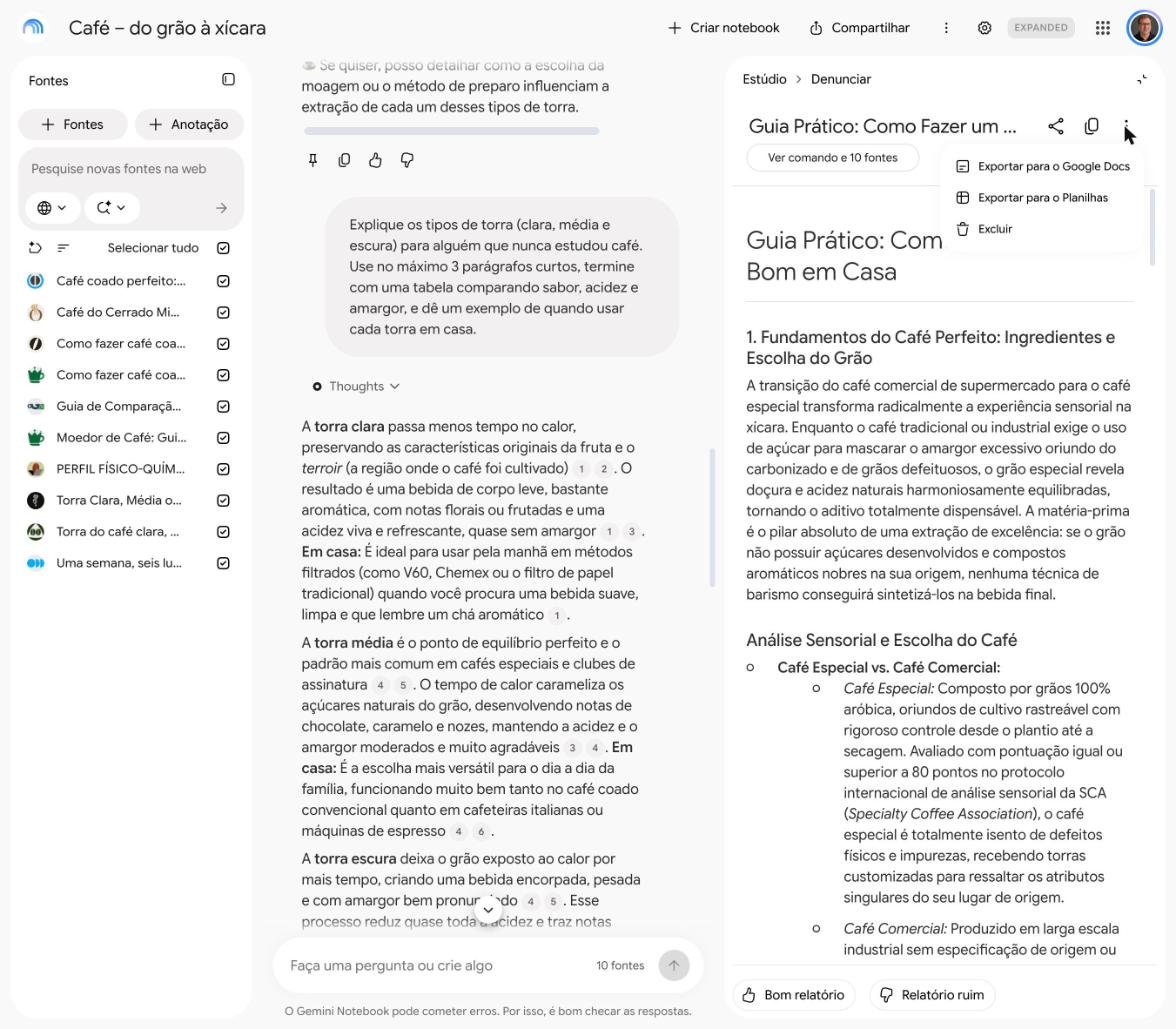
Ainda no Estúdio, a ferramenta gera relatórios em formatos prontos, como guia de estudo, documento de resumo e perguntas frequentes. Você também pode pedir um sob medida, definindo estrutura, tom e público.
No café, poderia ser:
“Monte um guia de 2 páginas chamado ‘Como fazer um café bom em casa’, com uma lista de equipamentos, passo a passo do coado e uma seção de erros comuns.”
Depois de pronto, o conteúdo pode ser exportado para o Google Docs, onde você edita, formata e compartilha como qualquer documento. É como pegar a comida do restaurante e levar para casa numa marmita bem embalada: a pesquisa vira um material organizado sem que você precise reescrever do zero.
9. Monte slides e infográficos
(Como criar apresentações de slides e infográficos)

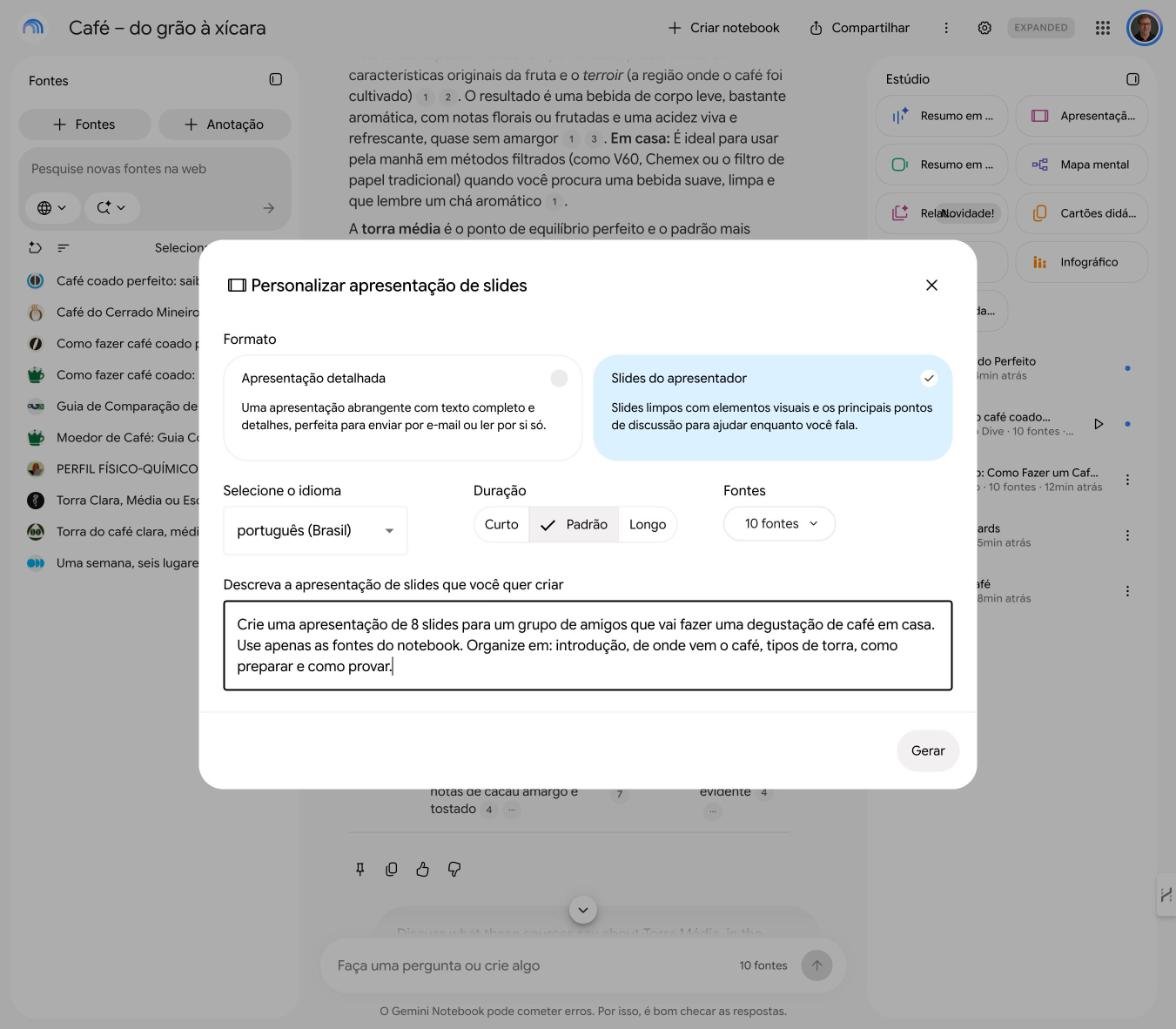
O NotebookLM também transforma as fontes em apresentações de slides e infográficos. Também aqui, quanto mais claro o pedido, melhor o resultado:
“Crie uma apresentação de 8 slides, em português, para um grupo de amigos que vai fazer uma degustação de café em casa. Use apenas as fontes do notebook. Organize em: introdução, de onde vem o café, tipos de torra, como preparar e como provar.”
Depois você ainda pode pedir ajustes, como menos texto, outra ordem ou mais destaque para algum dado. Para infográficos, peça para priorizar números, etapas ou comparações. Uma linha do tempo do grão até a xícara, por exemplo, fica ótima nesse formato.
(Os recursos visuais às vezes ficam temporariamente indisponíveis, então pode ser que, quando você tentar, apareça um aviso. Vale tentar de novo mais tarde.)
10. Junte tudo numa linha de produção
(Como montar uma linha de produção completa no NotebookLM)
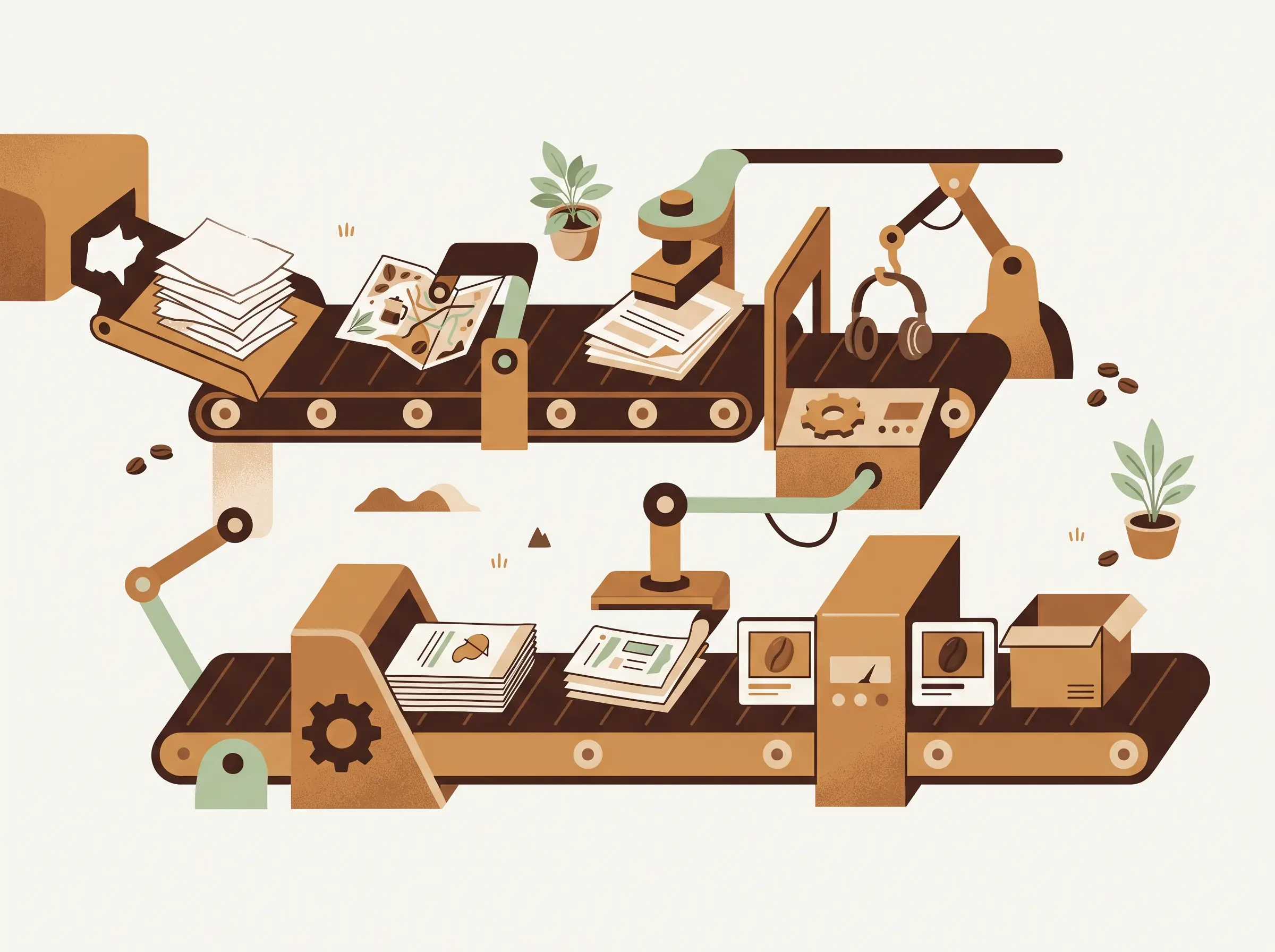
O grande salto acontece quando você para de usar cada recurso isolado e passa a pensar numa linha de produção, em que cada ferramenta cuida de uma etapa:
- Fontes: reúna o material sobre café e escolha o que importa.
- Perguntas: tire dúvidas no chat e confira as citações.
- Mapa mental: enxergue o assunto inteiro e as ligações entre as partes.
- Relatório: organize o que é mais importante num documento.
- Conteúdo final: transforme em podcast, teste, flashcards ou slides, conforme o objetivo.
É a diferença entre ter um ajudante que só responde perguntas e ter uma cozinha inteira trabalhando com você, cada estação fazendo a sua parte.
Para fechar
O NotebookLM não substitui a sua curiosidade. Ele organiza o caminho. Você escolhe os ingredientes, faz o pedido com clareza, confere a nota fiscal e usa cada recurso no momento certo. O resto, como mapa, podcast, treino e apresentação, sai quase de brinde.
E se você fizer o teste com café, como no exemplo, há uma vantagem extra: no fim do estudo, você ainda toma um café melhor.
Perguntas Frequentes (FAQ)
O NotebookLM é gratuito?
Sim, a versão padrão e gratuita do NotebookLM oferece recursos robustos de importação de fontes, mapas mentais, resumos em áudio e relatórios, atendendo perfeitamente à maioria dos projetos de estudo e pesquisa.
Qual é o limite de fontes por notebook?
A versão gratuita do NotebookLM aceita até 50 fontes por notebook, permitindo a inclusão de PDFs, links da web, vídeos do YouTube, arquivos do Google Drive e textos colados.
Como gerar o resumo em áudio (Audio Overview) em português?
Na aba Estúdio, selecione a opção de resumo em áudio, escolha o formato desejado (como Análise detalhada, Resumo ou Debate) e configure o idioma para o português nas opções de personalização da ferramenta.
Quais tipos de arquivo o NotebookLM aceita?
A ferramenta aceita documentos em PDF, arquivos de texto, links de páginas da web, vídeos do YouTube, gravações em áudio e documentos salvos diretamente no Google Drive.
Como exportar os resumos e relatórios para o Google Docs?
Após gerar um guia de estudo ou documento de resumo na aba Estúdio, você pode clicar na opção de exportar para enviar o conteúdo diretamente para o Google Docs, facilitando a edição e formatação final.