




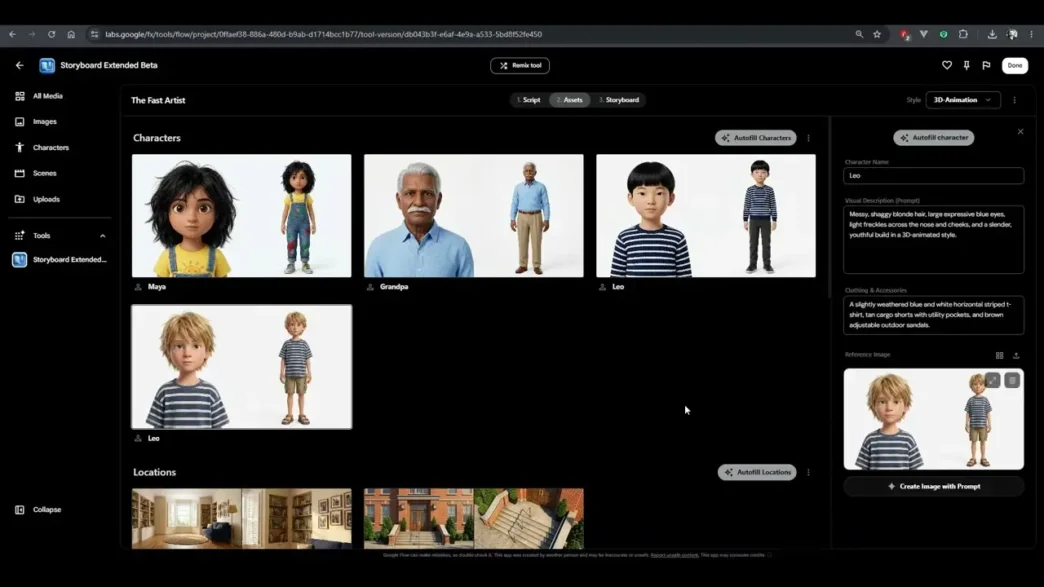
O Storyboard Studio é uma ferramenta da galeria Tools do Google Flow. Ela transforma uma ideia ou um roteiro em storyboard visual, em três etapas: Script, Assets e Storyboard. Serve para planejar um vídeo antes de gastar créditos com animação, e é nesse papel de pré-produção que ela rende mais.
- O que é
- Ferramenta de storyboard dentro do Flow
- Quem faz
- Google (Google Labs)
- Onde acessar
- flow.google.com, menu Tools
- Etapas
- Script, Assets e Storyboard
- Para quem
- Criadores de vídeo, publicitários, roteiristas
- Nível
- Iniciante
Em resumo
- O Storyboard Studio fica na galeria Tools do Google Flow e roda no navegador, a partir de um projeto.
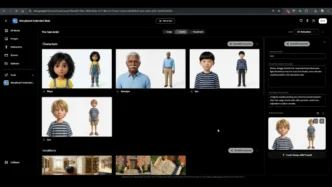
- O fluxo tem três abas: Script (roteiro), Assets (personagens, locais e objetos) e Storyboard (painéis das cenas).
- Você pode colar um roteiro pronto ou descrever a ideia e deixar o agente de IA escrever o texto.
- Os botões de preenchimento automático (Autofill) criam as descrições visuais de personagens, locais e props a partir do roteiro.
- A ferramenta serve para planejar e aprovar o visual antes de gastar créditos com geração de vídeo.
- Regras de acesso e de créditos mudam com frequência. Confira o saldo na sua conta antes de começar.
Passo a passo
- Abra o Flow e crie um projetoAcesse flow.google.com, entre com sua conta Google e clique em New Project (novo projeto). O Flow roda no navegador e não exige instalação.
- Encontre o Storyboard Studio em ToolsNo menu à esquerda, abra Tools e escolha Storyboard Studio na galeria. Clique em Get Started. Se a ferramenta sumir da tela durante o trabalho, reabra Tools. O ícone de alfinete no canto superior direito a mantém fixa no projeto.
- Escolha o estilo visualAo abrir, a ferramenta pede um estilo de imagem para o projeto. Os guias consultados citam opções como Realistic (realista) e 3D Animated (animação 3D). O estilo define a aparência de todos os quadros, então decida antes de gerar qualquer coisa.
- Escreva ou gere o roteiro na aba ScriptCole um roteiro pronto ou descreva a ideia central e peça ao agente para escrever o texto. O resultado traz título, divisão em cenas, descrições visuais e narração. Edite qualquer trecho antes de seguir.
- Monte o elenco e o mundo na aba AssetsUse os botões de Autofill (por exemplo, Autofill Characters e Autofill para locais) para a ferramenta ler o roteiro e criar as descrições de personagens, cenários e objetos. Revise cada item e ajuste o que não combina com a sua ideia.
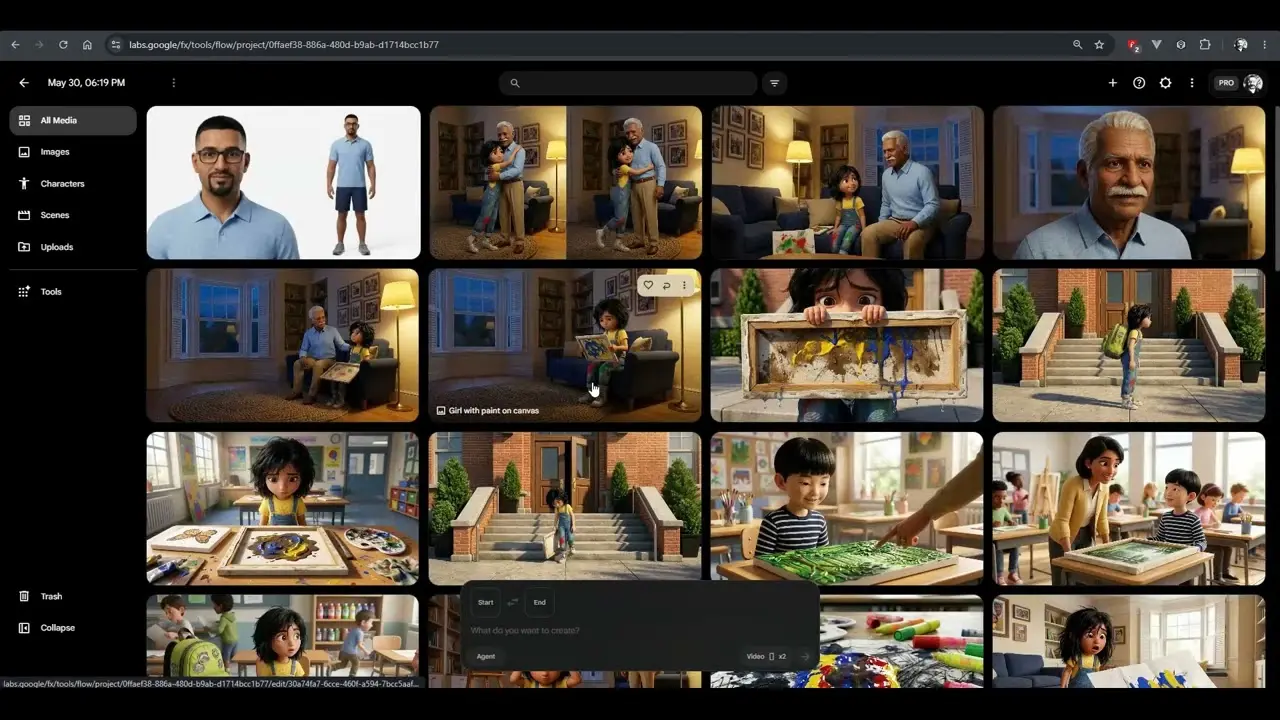
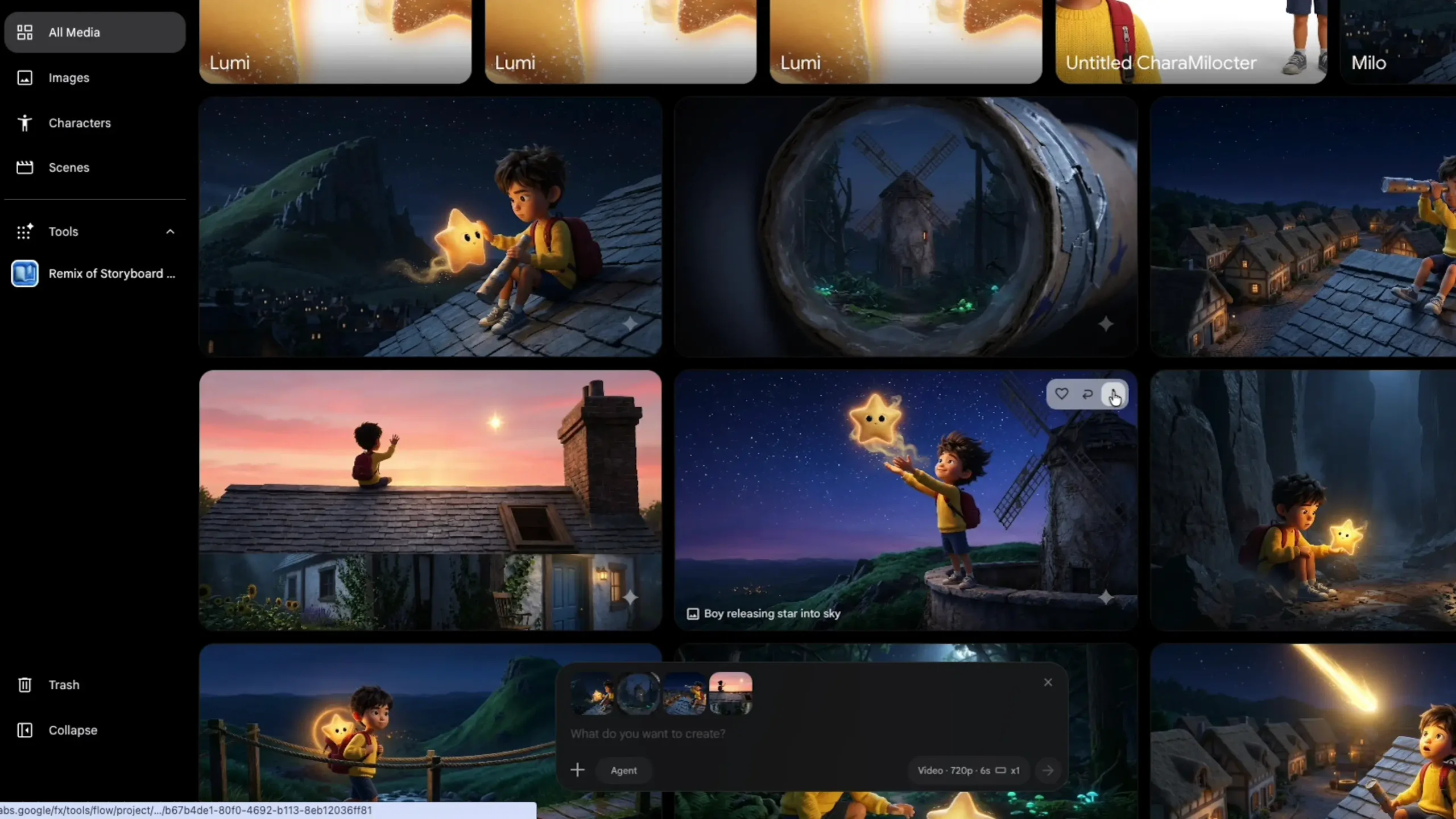
- Gere os painéis na aba StoryboardCom os assets prontos, a aba Storyboard converte as cenas do roteiro em painéis com planos de câmera. Ajuste ângulos ou o número de planos de uma cena e gere de novo os quadros que não funcionaram.
- Revise a sequência antes de animarConfira a continuidade entre os quadros: rosto, roupa, cenário e luz. Só depois leve os quadros aprovados para a geração de vídeo no Flow, que é a etapa que consome mais créditos.
Recursos
- Roteiro por agente de IA
- Quem não tem texto pronto descreve o conceito e recebe um roteiro estruturado em cenas, com título, descrições visuais e narração. Dá para editar tudo depois.
- Preenchimento automático de assets
- A ferramenta lê o roteiro e cria listas separadas de personagens, locais e props, cada uma com descrição visual editável. Isso mantém os mesmos elementos entre os painéis.
- Painéis por cena com planos de câmera
- Cada cena vira um ou mais quadros. É possível mudar o ângulo da câmera e a quantidade de planos de cada cena.
- Remix da ferramenta
- O Studio é um dos apps da galeria Tools, que permite explorar, testar e remixar ferramentas. Quem sente falta de algo, como botões de download em lote, pode descrever a mudança em linguagem natural e criar uma versão própria.
Dicas práticas
- Fixe o Storyboard Studio com o ícone de alfinete para não precisar procurá-lo em Tools a cada sessão.
- Defina o estilo visual antes de gerar assets. Trocar de estilo no meio do caminho obriga a refazer os quadros.
- Revise as descrições do Autofill antes de gerar os painéis. Um personagem mal descrito se repete errado em todos os quadros.
- Comece com um roteiro curto, de poucas cenas, para entender como a ferramenta interpreta o texto.
- Use o storyboard para aprovar o visual e só então gere vídeo, que é a etapa mais cara em créditos.
Limites e cuidados
- As regras de acesso variam. Páginas de ajuda do Google ainda listavam assinatura de um plano Google AI como requisito em 17 de outubro de 2026, enquanto o painel de preços do Flow descreve uma faixa gratuita com 50 créditos diários.
- Tutoriais de terceiros divergem sobre animação. Parte deles diz que a ferramenta gera vídeo, mas a análise mais detalhada consultada afirma que ela não anima sozinha.
- A interface muda e a ferramenta pode não aparecer na tela. Nomes de botões e menus podem diferir do que está descrito aqui.
- Créditos diários não acumulam. Use o saldo do dia ou ele se perde.
Perguntas frequentes
Preciso escrever o roteiro para usar o Storyboard Studio?
Não. Você pode colar um texto próprio ou descrever a ideia e deixar o agente de IA escrever o roteiro, que depois pode ser editado.
O Storyboard Studio é gratuito?
O Flow informa 50 créditos diários para contas sem assinatura de plano Google AI, mas páginas de ajuda ainda citam assinatura como requisito. Confira o que a sua conta mostra, porque também há restrições de idade e de país.
Onde fica o Storyboard Studio no Google Flow?
Dentro de um projeto, no menu Tools, à esquerda, na galeria de ferramentas. Depois é só clicar em Get Started.
O Storyboard Studio cria personagens e cenários automaticamente?
Sim. Na aba Assets, os botões de Autofill leem o roteiro e geram as descrições de personagens, locais e objetos, que você pode editar.
Posso transformar o storyboard em vídeo?
Os quadros podem servir de base para gerar vídeo no Flow, mas a ferramenta em si é de pré-produção. A geração de vídeo consome créditos à parte.
Leia também no UoD
Fontes
- Google Flow: página oficial (Storyboard Studio e planos)
- Google Flow no X: walkthrough do Storyboard Studio na galeria Tools
- Vídeo-tutorial indicado pelo editor: How to Use Storyboard Studio in Google Flow (Full Tutorial)
- Personalize Your AI Animation Tools with Google Flow (Carla Eng)
- How to Use Google Flow’s Storyboard Studio Without Burning Your Credits
- Google Flow: Complete Guide to AI Filmmaking & Storyboards (AI Suites)
- Is Google Flow Free? 50 Daily Credits, Limits and Apps
Informações verificadas em outubro de 2026.